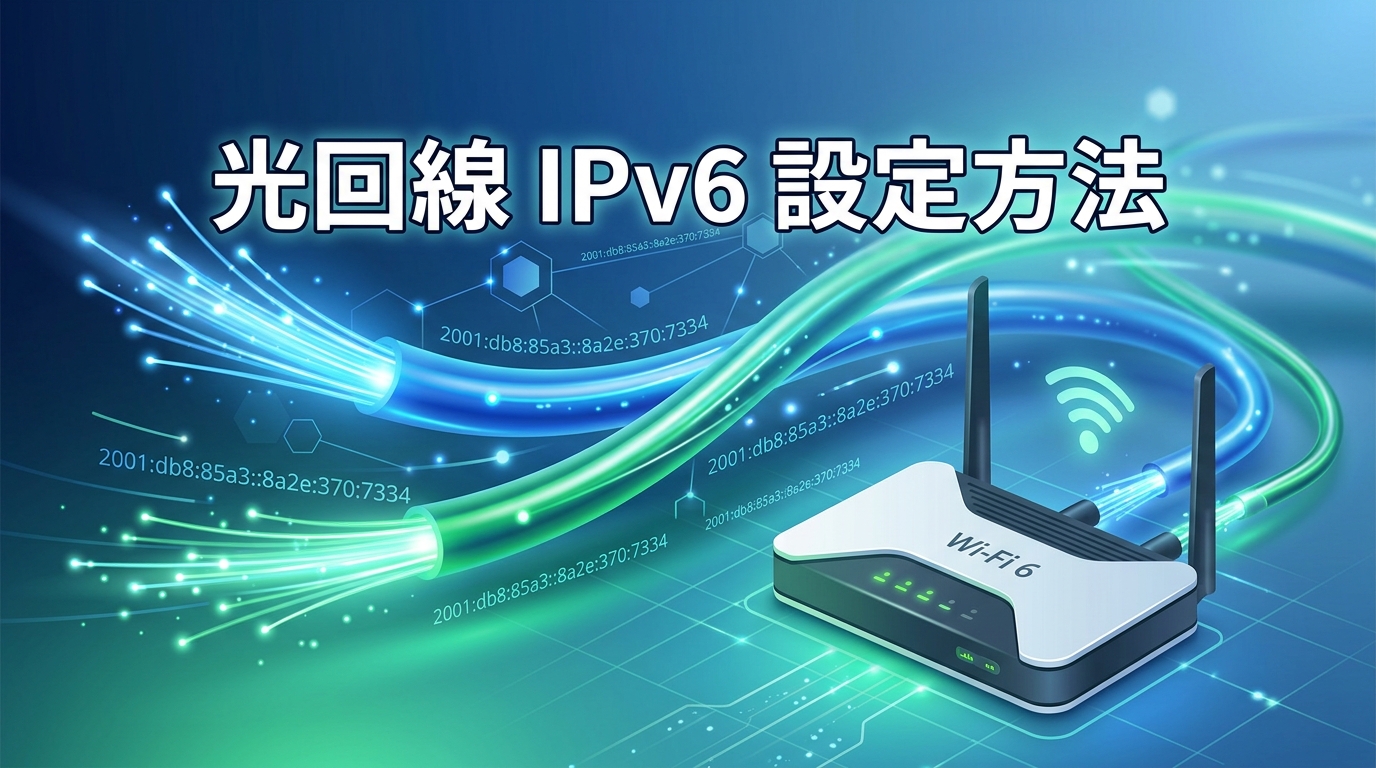
【結論】IPv6(IPoE)設定のポイント
光回線でIPv6を利用するには、①プロバイダがIPv6(IPoE)に対応していることを確認 → ②IPv6オプションを申し込み → ③対応ルーターを接続・設定 → ④PC・スマホ側でIPv6を有効化の4ステップが基本です。多くの光コラボ回線では申し込みだけでルーターが自動判別してくれるため、実際にはほぼ「申し込むだけ」で完了するケースも少なくありません。IPv4 over IPv6(v6プラス・transix等)対応のルーターを使えば、従来のIPv4サイトにも問題なくアクセスできます。
IPv6とは?IPv4との違いを初心者向けにわかりやすく解説
IPv6の基本概要
IPv6(Internet Protocol version 6)とは、インターネット上で機器を識別するための住所にあたる「IPアドレス」の新しい規格です。従来のIPv4が32ビット(約43億個)のアドレス空間しか持たないのに対して、IPv6は128ビット(約340澗=3.4×1038個)と事実上無限のアドレスを割り当てることができます。IETF(Internet Engineering Task Force)がRFC 8200として策定した国際標準規格であり、IPv4のアドレス枯渇問題を解決するために生まれました。
IPv4との違い一覧
| 比較項目 | IPv4 | IPv6 |
|---|---|---|
| IPアドレスのビット数 | 32ビット(約43億個) | 128ビット(約340澗個) |
| アドレスの表記例 | 192.168.1.1 | 2001:0db8:85a3::8a2e:0370:7334 |
| 主な接続方式(光回線) | PPPoE | IPoE(推奨)/PPPoE |
| 網終端装置(NTE)の経由 | 経由する(混雑の原因) | IPoEなら経由しない |
| 夜間の速度低下 | 起きやすい | IPoEなら起きにくい |
| セキュリティ | IPSecはオプション | IPSecが標準仕様 |
ここで重要なのは、IPv6で速くなるというよりも、IPoE方式で接続することで混雑ポイント(網終端装置)を迂回できるから速くなるという点です。IPv6でもPPPoE方式を使えば従来と同じ混雑の影響を受けます。光回線の速度改善を目指すなら、「IPv6+IPoE方式」の組み合わせが必須です。
PPPoEとIPoEの違い
フレッツ光や光コラボレーション回線では、インターネットへの接続方式として「PPPoE方式」と「IPoE方式」の2つが存在します。PPPoE(Point-to-Point Protocol over Ethernet)は従来型の接続方式で、NTTのNGN網上にある網終端装置(NTE)を経由してプロバイダに接続します。このNTEにトラフィックが集中することで夜間や休日にボトルネックが発生し、速度が低下しやすい構造的な問題を抱えています。
一方、IPoE(IP over Ethernet)はNGN網からVNE(Virtual Network Enabler)事業者を通じて直接インターネットに接続する次世代型の方式です。NTEを経由しないため混雑の影響を受けにくく、高速・安定した通信を実現できます。2026年現在、「光回線でIPv6を設定する」といった場合はほぼこのIPoE方式を指していると考えてよいでしょう。
IPv4 over IPv6とは?3つの方式をわかりやすく解説
IPv6 IPoE接続にすると、IPv6対応サイトには高速にアクセスできます。しかし、まだ世の中にはIPv4にしか対応していないWebサイトやサービスが多数あります。これを解決するのが「IPv4 over IPv6」と呼ばれるトンネリング技術です。IPv6の通信経路の中にIPv4のデータを包み込んで送ることで、IPoEの高速経路を使いながらIPv4サイトにもアクセスできるようにする仕組みです。
主要な方式は以下の3つです。
| 方式 | 仕組み | ポート開放 | 代表的なサービス |
|---|---|---|---|
| MAP-E | ルーター側でNAT変換(NATステートレス) | 可能(ただし利用ポート範囲に制限あり) | v6プラス、IPv6オプション(BIGLOBE)、OCNバーチャルコネクト |
| DS-Lite | VNE事業者側のCGNでNAT変換(NATステートフル) | 原則不可 | transix、クロスパス、v6コネクト |
| IPIP | 固定IPアドレスサービス向けトンネリング | 可能 | 法人向けサービスが中心 |
オンラインゲームでポート開放が必要な場合は、DS-Lite方式だとポート開放ができないため注意が必要です。Apex Legendsにおすすめの光回線6選|Ping値・速度で選ぶ最強回線でも紹介していますが、ゲーム用途ではv6プラス(MAP-E)対応の回線を選ぶのがおすすめです。ただし、v6プラスでも利用できるポートは240個に限定されるため、特定のポートが必要な場合は事前に確認しましょう。
IPv6(IPoE)設定の全体フロー|4ステップで完了
光回線でIPv6 IPoE接続を利用するまでの流れを、4つのステップで解説します。多くの回線では申し込みと対応ルーターの接続だけで完了するため、想像以上に簡単です。
ステップ1:プロバイダのIPv6対応状況を確認する
まず、現在契約中のプロバイダがIPv6 IPoE接続に対応しているかを確認します。ドコモ光・ソフトバンク光・BIGLOBE光・楽天ひかりといった主要な光コラボレーション回線は、ほぼすべてIPv6 IPoE接続に対応しています。確認方法は、プロバイダのマイページ(契約情報画面)にログインするか、サポート窓口に問い合わせるのが確実です。
もし現在のプロバイダがIPv6 IPoEに対応していない場合、プロバイダの乗り換えを検討する必要があります。乗り換えを考える際は、光回線の更新月を確認する方法|主要6社別の手順と違約金一覧を参考に、違約金が発生しないタイミングで手続きすることをおすすめします。
ステップ2:IPv6オプション(IPoE接続)を申し込む
プロバイダが対応していることを確認したら、IPv6 IPoE接続のオプションを申し込みます。プロバイダによって名称が異なり、「v6プラス」「IPv6オプション」「OCNバーチャルコネクト」「transix」「クロスパス」などさまざまです。多くの場合、マイページからの申し込みまたは電話で手続き可能で、追加料金は無料のケースがほとんどです。
申し込み後、開通までにかかる時間はプロバイダにより異なりますが、最短で即日~数日程度です。開通通知のメールやSMSが届いたら、次のステップに進みます。
ステップ3:IPv4 over IPv6対応ルーターを接続・設定する
IPv6 IPoE接続の恩恵を最大限に受けるには、IPv4 over IPv6に対応したWi-Fiルーターが必要です。プロバイダからホームゲートウェイ(HGW)を無料レンタルしている場合は、HGW自体がIPv4 over IPv6に対応していることが多いため、別途ルーターを用意しなくてもよいケースもあります。
ルーターの接続手順は以下のとおりです。ONU(光回線終端装置)またはホームゲートウェイのLANポートとWi-FiルーターのWANポートをLANケーブルで接続します。ホームゲートウェイにルーター機能がある場合は、Wi-FiルーターをAPモード(ブリッジモード)に切り替えてください。二重ルーター状態になると速度低下や接続不安定の原因となるため注意が必要です。
接続後、ルーターの管理画面にアクセスして接続方式を確認します。多くの対応ルーターは「回線自動判別」機能を備えており、IPv6 IPoE接続を自動的に検出して設定してくれます。手動設定が必要な場合の具体的な手順は、後述の「メーカー別ルーター設定方法」で詳しく解説します。
ステップ4:PC・スマホのIPv6設定を確認する
最後に、パソコンやスマートフォン側でIPv6が有効になっているかを確認します。Windows 11やmacOS、iOS、Androidでは、通常はIPv6がデフォルトで有効化されていますが、過去の設定変更などで無効になっている場合もあるため確認しておきましょう。OS別の具体的な手順は次の章で解説します。
OS別IPv6設定方法|Windows 11・Mac・iPhone・Android
Windows 11のIPv6設定手順
Windows 11では、デフォルトでIPv6が有効になっていますが、確認・有効化する手順は以下のとおりです。まず「設定」アプリを開き、「ネットワークとインターネット」を選択します。使用中の接続(Wi-Fiまたはイーサネット)をクリックし、「ハードウェアのプロパティ」を開きます。「IPv6アドレス」の欄にアドレスが表示されていればIPv6は有効です。
表示されていない場合は、コントロールパネルから設定します。「コントロールパネル」→「ネットワークとインターネット」→「ネットワークと共有センター」→「アダプターの設定の変更」と進み、使用中のネットワークアダプターを右クリックして「プロパティ」を開きます。一覧の中にある「インターネット プロトコル バージョン 6(TCP/IPv6)」のチェックボックスにチェックが入っていることを確認し、入っていなければチェックを入れて「OK」をクリックしてください。
Mac(macOS)のIPv6設定手順
macOSでもIPv6はデフォルトで有効です。確認するには、画面左上のAppleメニューから「システム設定」(macOS Ventura以降)を開き、「ネットワーク」を選択します。使用中の接続(Wi-Fiまたはイーサネット)の「詳細」をクリックし、「TCP/IP」タブを確認してください。「IPv6の設定」が「自動」になっていればOKです。「リンクローカルのみ」や「オフ」になっている場合は、プルダウンから「自動」に変更しましょう。
iPhone(iOS)のIPv6設定手順
iPhoneではIPv6は常に有効化されており、ユーザー側で特別な設定は不要です。Wi-Fiルーターが正しくIPv6 IPoE接続されていれば、iPhoneも自動的にIPv6で通信します。確認するには「設定」→「Wi-Fi」→ 接続中のネットワークの「i」マークをタップし、「IPv6アドレス」の欄にアドレスが表示されているかチェックしてください。
Android(Android 15)のIPv6設定手順
AndroidでもIPv6はデフォルトで有効です。確認するには「設定」→「ネットワークとインターネット」→「インターネット」→ 接続中のWi-Fiネットワークの歯車アイコンをタップし、「ネットワークの詳細」でIPv6アドレスが割り当てられているか確認します。機種やメーカーによってメニュー名が若干異なる場合がありますが、基本的な流れは共通です。
メーカー別Wi-Fiルーターの IPv6(IPoE)設定方法
IPv4 over IPv6を利用するためには、対応ルーターを正しく設定する必要があります。ここでは、主要4メーカーのWi-Fiルーターについて設定手順を解説します。いずれのメーカーも最新のファームウェアにアップデートしてから設定することを強くおすすめします。ファームウェアが古いと、IPv4 over IPv6の接続方式に対応できない場合があります。
バッファロー(BUFFALO)のIPv6設定
バッファローのWi-Fiルーターは「回線自動判別」機能を搭載しており、対応モデルであればONUまたはHGWに接続するだけで自動的にIPv6 IPoE接続を検出・設定してくれます。手動設定が必要な場合は、ブラウザから「192.168.11.1」にアクセスしてルーターの管理画面を開きます。「詳細設定」→「Internet」→「Internet」と進み、「IPv6接続方式」で利用中のサービス(v6プラス、transix、OCNバーチャルコネクト等)を選択します。v6プラスの場合は「v6プラスを使用する」にチェックを入れて設定を保存してください。
NEC Aterm(エーターム)のIPv6設定
NEC Atermシリーズは「らくらくネットスタート」機能が搭載されており、初回起動時に回線の自動判別が行われます。手動設定する場合は、ブラウザで「192.168.10.1」にアクセスし、「基本設定」→「基本設定」を開きます。「自動判定」が「ON」になっていることを確認するか、「手動設定」で「v6プラス」「transix」「OCNバーチャルコネクト」などのサービスを選択してください。HGWと併用する場合は必ず「ブリッジモード(BR)」に切り替えましょう。
TP-LinkのIPv6設定
TP-Linkのルーターは、ブラウザで「192.168.0.1」または「tplinkwifi.net」にアクセスして管理画面を開きます。「詳細設定」→「IPv6」を選択し、「IPv6を有効」のトグルをONにします。接続タイプで「Pass-Through(ブリッジ)」を選択するのが最も簡単ですが、IPv4 over IPv6を使う場合は「MAP-E」または「DS-Lite」を選択して、VNEサーバーの情報が自動取得されることを確認してください。TP-Linkの一部モデルはv6プラスに対応していないものもあるため、購入前に公式サイトの対応リストを確認することをおすすめします。
エレコム(ELECOM)のIPv6設定
エレコムのWi-Fiルーターも回線自動判別に対応しています。手動設定が必要な場合は、ブラウザで「192.168.2.1」にアクセスして管理画面を開きます。「WAN & LAN設定」→「WAN設定」を開き、「IPv6接続」の項目で利用するサービスを選択します。エレコムのルーターは他メーカーに比べてファームウェアの更新頻度が低いモデルもあるため、設定前にファームウェアの確認・更新を忘れずに行ってください。
⚠️ 二重ルーターに注意
ホームゲートウェイ(HGW)にルーター機能がある場合、市販のWi-Fiルーターもルーターモードで接続すると「二重ルーター」状態になります。これはNAT処理が二重に行われることで速度低下や通信不安定の原因になります。HGWがある場合は、Wi-Fiルーターを必ずAPモード(ブリッジモード)に設定してください。
IPv6接続の確認方法|本当にIPv6で通信できているかチェック
設定が完了したら、実際にIPv6で通信できているかを確認しましょう。確認方法は複数あるので、どれか1つでも試してみてください。
test-ipv6.comで確認する(最も簡単)
ブラウザで「test-ipv6.com」にアクセスするだけで、IPv6接続の状況を自動的にテストしてくれます。テスト結果が「10/10」と表示されればIPv6接続は問題なく機能しています。「0/10」の場合はIPv6が無効か、正しく設定されていない状態です。日本語にも対応しており、最も手軽な確認方法です。
スピードテストで速度を確認する
IPv6接続による速度改善を体感するには、スピードテストで接続速度を確認しましょう。「fast.com」(Netflix提供)や「speedtest.net」が代表的です。設定前と設定後で速度を比較するとわかりやすいため、設定前にもスピードテストを実行しておくことをおすすめします。SNSでは「2.6Mbps→90.9Mbpsにおよそ35倍になった」という報告もあり、特にVDSL環境やマンションタイプでは劇的な改善が見られることがあります。
ルーターの管理画面で確認する
ルーターの管理画面にログインし、WAN側の接続情報でIPv6アドレスが取得できているか、接続方式が「IPoE」「v6プラス」「transix」等になっているかを確認する方法もあります。PPPoEと表示されている場合は、IPv6 IPoE接続が正しく設定されていない可能性があるので、設定を見直しましょう。
IPv6に関するリアルな口コミ・評判
ポジティブな口コミ
SNSやブログでは、IPv6 IPoE接続への切り替えで速度が劇的に改善したという声が圧倒的に多く見られます。特に多いのが「夜間の速度低下がなくなった」という報告です。あるユーザーは「1週間v6アルファ(IPv6)を使った結果、速度が落ちやすい20時〜23時の回線速度が目に見えて改善した」と具体的に報告しています。
数値を具体的に示す投稿も多く、IIJmio光でPPPoEからIPoEに切り替えたユーザーは「ダウンロード2.6Mbps→90.9Mbpsに、およそ35倍になった」と驚きの声を上げています。VDSL環境(理論値100Mbps)であることを考えると、理論値に近い速度が出ている計算になります。
ソフトバンク光ユーザーからも「IPv4からIPv6への変更前後のスピードテスト画像を並べてみたら、同じ日のほぼ同じ時間でこんなに違うのかと驚いた」という投稿が複数見られます。BB.exciteのIPv6対応に切り替えたユーザーも「かなり速くなった。対応するルーターを買わなければなりませんが、おすすめです」と推奨しています。
ネガティブな口コミ・注意点
一方で、すべてのケースで改善するわけではないことも事実です。「IPv6接続でベンチマークは速いのに、体感速度が落ちていると感じた」という報告もあり、VNE事業者の設備状況やルーターとの相性によっては改善が限定的なケースも存在します。
また、「IPoEにしたはずなのにPPPoEのまま接続されてしまう」というトラブル報告がYahoo!知恵袋や価格.comの掲示板に複数寄せられています。これはルーターの設定ミスやPPPoE設定の残存が原因であることが多く、正しい手順で設定すれば解決できるケースがほとんどです。
「v6プラスにしたらポート開放ができなくなった」という声もゲーマーの間で見られます。MAP-E方式では利用可能なポートが制限されるため、特定のポートを使うゲームやサーバーを運用している方は事前確認が必要です。
IPv6にしたのに遅い・つながらないときのトラブルシューティング
IPv6設定後に「速度が出ない」「つながらない」場合の原因と対処法を、よくあるケース別に解説します。
原因1:PPPoE接続設定が残っている
最も多いトラブルの一つが、ルーター内に以前のPPPoE接続設定が残っているケースです。ルーターがPPPoE接続を優先してしまい、IPoE接続が利用されない状態になります。対処法としては、ルーターの管理画面にログインし、PPPoEの接続設定(ユーザー名・パスワード)を削除してから、ルーターを再起動してください。
原因2:ルーターがIPv4 over IPv6に非対応
IPv6 IPoE接続自体には対応していても、IPv4 over IPv6(v6プラス・transix等)に対応していないルーターを使っている場合があります。この場合、IPv6サイトには高速でアクセスできるものの、IPv4サイト(まだ多数存在する)へのアクセスは従来のPPPoE経由となり速度が出ません。ルーターの対応状況は各メーカーの公式サイトで確認できますので、非対応であれば対応ルーターへの買い替えを検討しましょう。
原因3:二重ルーター状態になっている
前述のとおり、ホームゲートウェイとWi-Fiルーターが両方ともルーターモードで動作すると、NAT処理が二重に行われて速度低下や通信の不安定が発生します。Wi-Fiルーター側をAPモード(ブリッジモード)に切り替えることで解決します。多くのルーターでは本体背面のスイッチで切り替えるか、管理画面から動作モードを変更できます。
原因4:LANケーブルの規格が古い
意外と見落としがちなのがLANケーブルの規格です。CAT5(カテゴリ5)のケーブルは最大100Mbpsまでしか対応していないため、いくらIPv6 IPoEにしても100Mbps以上の速度は出ません。最低でもCAT5e以上、できればCAT6以上のLANケーブルを使用してください。ONUからルーター、ルーターからPCまでのすべてのケーブルを確認しましょう。
原因5:VNE事業者側の混雑
まれに、VNE事業者側の設備が混雑している場合があります。これはユーザー側では対処が難しいため、時間帯を変えてテストするか、プロバイダに問い合わせてください。異なるVNE事業者を利用するプロバイダに乗り換えるのも一つの選択肢です。
原因6:ファームウェアが古い
ルーターのファームウェアが古いバージョンのままだと、IPv4 over IPv6の新しい接続方式に対応できないことがあります。メーカーの公式サイトから最新のファームウェアをダウンロードして更新するか、ルーターの管理画面から「自動更新」を有効にしておきましょう。更新後は必ずルーターを再起動してください。
こんな人にIPv6(IPoE)設定をおすすめ
IPv6 IPoE接続は基本的にすべての光回線ユーザーにおすすめですが、特に以下のような方には大きなメリットがあります。
夜間にインターネットが遅くなると感じている方は、IPv6 IPoE接続にすることで混雑を回避でき、劇的な速度改善が期待できます。夜のゴールデンタイム(20時~23時)に動画が止まる、Webページの読み込みが遅いという方は、まず試すべき対策です。
在宅ワーク・リモートワークで安定した通信が必要な方は、ビデオ会議や大容量ファイルの送受信が快適になります。PPPoE接続の不安定さがストレスになっている方にとって、IPoE接続は業務効率を大きく向上させてくれるでしょう。
オンラインゲームを楽しむ方は、低遅延が求められるゲーム環境においてIPoE接続のメリットを実感できます。ただしDS-Lite方式ではポート開放ができないため、ポート開放が必要なゲームをプレイする場合はMAP-E方式(v6プラス等)を選んでください。
動画配信サービスを頻繁に利用する方は、4K・8K動画の視聴やライブ配信の際に安定した大容量通信が必要です。IPoE接続ならバッファリングの発生を大幅に減らせます。
追加料金をかけずに速度を改善したい方にとって、IPv6 IPoE接続は非常にコストパフォーマンスの高い対策です。多くのプロバイダで無料オプションとして提供されており、対応ルーターの無料レンタルを行っているプロバイダもあります。回線自体を乗り換えなくても速度改善できる可能性があるため、まず試してみる価値があります。
光回線の料金を総合的に見直したい方は、スマホと光回線をまとめて安くする方法|キャリア別セット割の最安組み合わせ完全ガイドも参考にしてみてください。IPv6対応かつスマホとのセット割が使える組み合わせなら、速度改善と料金節約を同時に実現できます。
主要光回線のIPv6対応状況一覧
2026年2月時点での主要光回線・プロバイダのIPv6 IPoE対応状況をまとめました。プロバイダ選びの参考にしてください。
| 光回線/プロバイダ | IPv4 over IPv6サービス名 | 方式 | 対応ルーター無料レンタル |
|---|---|---|---|
| ドコモ光(GMOとくとくBB) | v6プラス | MAP-E | あり |
| ソフトバンク光 | IPv6高速ハイブリッド | MAP-E | 光BBユニットレンタル(月額514円) |
| BIGLOBE光 | IPv6オプション | MAP-E | あり(1年間無料等のキャンペーンあり) |
| OCN光 | OCNバーチャルコネクト | MAP-E | あり |
| 楽天ひかり | クロスパス | DS-Lite | なし(市販の対応ルーターが必要) |
| BB.excite光 Fit | transix | DS-Lite | あり |
| IIJmioひかり | transix | DS-Lite | あり(IPoEオプション申込時) |
| enひかり | v6プラス/transix(選択可) | MAP-E/DS-Lite | なし |
LINEMOを利用中の方でセット割がないぶんシンプルに安い光回線を探している場合は、LINEMOユーザーにおすすめの光回線6選|セット割なしでも最安の選び方もあわせてご覧ください。いずれの回線もIPv6 IPoEに対応しています。
よくある質問(FAQ)
Q. IPv6にすると料金はかかりますか?
ほとんどのプロバイダでIPv6 IPoE接続オプションは無料で提供されています。追加の月額費用はかからないケースが大半です。ただし、IPv4 over IPv6対応ルーターを持っていない場合は、プロバイダからのレンタル(無料~月額数百円)または市販品の購入(3,000円~10,000円程度)が必要になります。ドコモ光(GMOとくとくBB)やBIGLOBE光など、対応ルーターの無料レンタルを行っているプロバイダを選べば追加費用なしでIPv6を利用できます。
Q. IPv6にしたらIPv4のサイトは見られなくなりますか?
いいえ、IPv4 over IPv6(v6プラス・transix等)対応のルーターを使えば、IPv4サイトにも従来どおりアクセスできます。IPv6 IPoEの高速経路の中にIPv4データを通すトンネリング技術が使われるため、むしろIPv4サイトへのアクセスも速くなるのがメリットです。すべてのサイトを問題なく閲覧できますのでご安心ください。
Q. マンションのVDSL環境でもIPv6の効果はありますか?
はい、効果があります。VDSL環境は建物内の配線が電話線(最大100Mbps)となるため物理的な速度上限はありますが、IPv6 IPoE接続にすることで、その上限に近い速度が安定して出るようになります。実際にVDSL環境でPPPoEからIPoEに切り替えたユーザーが「2.6Mbps→90.9Mbps」と報告している事例もあり、特に夜間帯の速度改善効果は顕著です。
Q. v6プラスとtransixの違いは何ですか?どちらを選べばいいですか?
v6プラスはMAP-E方式、transixはDS-Lite方式を採用しています。最大の違いはポート開放の可否です。v6プラス(MAP-E)は利用できるポート範囲に制限はあるものの、ポート開放が可能です。transix(DS-Lite)はVNE事業者側でNAT変換を行うため、ユーザー側でのポート開放は原則できません。オンラインゲームのサーバー構築や自宅サーバーの公開などポート開放が必要な用途がある場合はv6プラス(MAP-E方式)を選ぶのがおすすめです。一般的なWebブラウジングや動画視聴だけなら、どちらを選んでも体感差はほぼありません。
Q. IPv6にしたのに速度が変わらない場合はどうすればいいですか?
まず「test-ipv6.com」にアクセスして、本当にIPv6で接続できているかを確認してください。IPv6接続ができていない場合は、ルーターにPPPoE設定が残っていないか、ルーターがIPv4 over IPv6に対応しているか、二重ルーター状態になっていないかを確認しましょう。IPv6接続はできているのに速度が出ない場合は、LANケーブルの規格(CAT5e以上推奨)、ルーターのファームウェアバージョン、Wi-Fiの電波状況などを確認してください。それでも改善しない場合は、VNE事業者側の設備混雑の可能性もあるため、プロバイダへの問い合わせをおすすめします。
Q. 光回線を解約する場合、IPv6オプションの解約手続きは別に必要ですか?
通常、光回線自体を解約すればIPv6オプションも自動的に解約されます。ただし、プロバイダのみを変更する場合は、旧プロバイダのIPv6オプションを先に解約してから新プロバイダで再申し込みする必要があるケースがあります。IPv6 IPoEの申し込みは1回線に対して1つのVNE事業者しか紐づけられないため、旧プロバイダのIPv6を解約せずに新プロバイダで申し込むとエラーになることがあります。光回線の解約や乗り換えに伴う撤去工事の要否については、光回線の解約時に撤去工事は必要?費用相場と回避方法を徹底解説で詳しく解説していますのでご確認ください。
まとめ:IPv6 IPoE設定で光回線の速度を最大限に引き出そう
光回線のIPv6(IPoE)設定は、プロバイダへの申し込み、対応ルーターの接続、OS側の確認という3つの作業で完了します。多くのプロバイダでは無料オプションとして提供されており、追加費用をかけずに通信速度を大幅に改善できる可能性があります。特に夜間帯の速度低下に悩んでいる方にとっては、回線を乗り換えることなく試せる最も手軽で効果的な速度改善策です。
IPv4 over IPv6のサービス方式(MAP-E・DS-Lite)によってポート開放の可否が変わるため、オンラインゲームや自宅サーバーなど特定の用途がある方は事前に方式を確認してからプロバイダを選びましょう。設定後は「test-ipv6.com」で接続確認、スピードテストで速度確認を行い、問題があれば本記事のトラブルシューティングを参考にしてください。



コメント