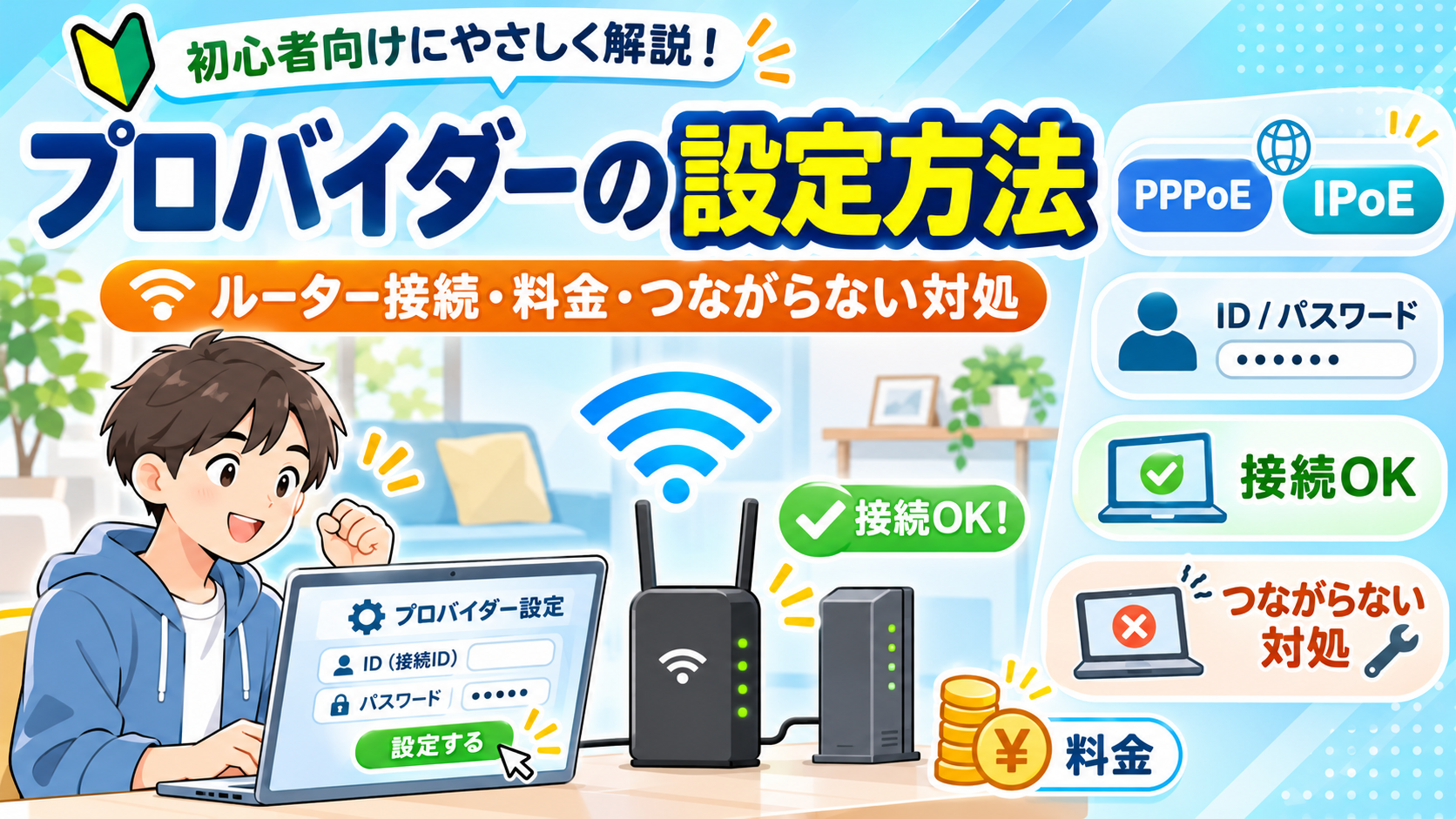
プロバイダーの設定は、契約している接続方式とルーターの種類によって手順が異なります。PPPoE接続では認証ID・パスワードの入力が必要ですが、IPoE接続では自動設定できる場合もあります。
この記事では、プロバイダーの設定方法、ルーターの接続手順、インターネットにつながらないときの対処法、設定サポート料金、乗り換え時の注意点を初心者向けに解説します。
【結論】プロバイダーの設定方法は接続方式によって異なる
プロバイダーの設定で最初に確認したいのは、接続方式・契約情報・ルーターの動作モードです。
- PPPoE接続:プロバイダーから通知された接続用IDとパスワードを設定する
- IPoE接続:対応サービスと機器の組み合わせによっては自動接続できる
- ホームゲートウェイを利用:上位機器のルーター機能を確認して設定する
- プロバイダー変更後:以前の接続情報が残っていないか確認する
- 設定が難しい場合:契約先や機器メーカーのサポートを利用する
特に重要なのは、IPoE接続を利用している環境で、必要のないPPPoE設定を追加しないことです。
2026年11月21日時点のバッファロー、TP-Link、アイ・オー・データなどの公式案内をもとに、具体的な操作方法を紹介します。
プロバイダーの設定前に確認すること
プロバイダーの初期設定を始める前に、現在の契約内容とインターネット機器の構成を整理しておきましょう。
| 確認項目 | 確認する内容 | 主な確認先 |
|---|---|---|
| 契約プロバイダー | 接続サービスの提供元 | 契約書・開通案内 |
| 接続方式 | PPPoEまたはIPoEなど | プロバイダーの契約案内 |
| 認証情報 | 接続用ID・パスワード | 登録証・会員ページ |
| 回線終端装置 | ONUやホームゲートウェイの有無 | 設置機器・契約案内 |
| ルーター | メーカー・型番・動作モード | 本体のラベル・取扱説明書 |
| 接続端末 | スマートフォン・パソコンなど | 使用端末 |
接続方式が分からない場合は、契約先の案内を確認してから操作してください。設定画面にPPPoEという項目が表示されていても、必ず選択する必要があるわけではありません。
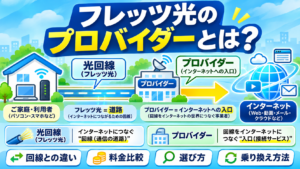
プロバイダーと回線事業者の違い
インターネット回線を利用するには、回線そのものを提供する事業者と、インターネット接続サービスを提供するプロバイダーの役割を理解しておくと設定しやすくなります。
ただし、光回線とプロバイダーが一体になった契約もあります。契約形態によって問い合わせ先や設定方法が異なるため、契約書に記載されたサービス名を確認しましょう。
詳しくは光回線プロバイダーとは?回線との違い・料金相場・契約の仕組みと失敗しない選び方で解説しています。
プロバイダーの設定手順を初心者向けに解説
手順1:ONU・ホームゲートウェイ・ルーターを接続する
最初に、インターネット回線の機器とルーターが正しく接続されているか確認します。
- 契約先から指定された回線終端装置を設置する
- 機器の説明書に従ってルーターを接続する
- 電源を入れ、必要なランプが点灯するまで待つ
- パソコンやスマートフォンをルーターに接続する
- 契約方式に合わせてインターネット接続を設定する
ONUは光回線の信号を変換する装置です。ホームゲートウェイにはルーター機能を備える機種もあります。
すでにホームゲートウェイでインターネット接続が設定されている場合、市販ルーター側で改めてPPPoE認証を行う必要がない構成もあります。
手順2:PPPoE接続かIPoE接続か確認する
| 比較項目 | PPPoE接続 | IPoE接続 |
|---|---|---|
| 認証IDの入力 | 必要 | 不要な場合がある |
| 接続パスワード | 必要 | 不要な場合がある |
| 初期設定 | 接続情報を登録 | 自動設定や方式選択など |
| 対応確認 | 契約先の認証情報 | サービスとルーターの互換性 |
| 注意点 | 入力内容の間違い | 対応方式や動作モードの違い |
PPPoE接続では、接続用IDとパスワードを使って認証します。一方、IPoEやIPv4 over IPv6接続では、契約サービスと対応機器の組み合わせによって操作方法が変わります。
なお、IPv6とIPoEは同じ意味ではありません。NTT西日本の公式マニュアルにはIPv6 PPPoEの設定も記載されています。
出典:TP-Link公式、バッファロー公式、NTT西日本公式(2026年11月21日確認)
手順3:プロバイダーの接続用IDとパスワードを確認する
PPPoE接続を利用する場合は、次の書類やサービス画面で認証情報を確認してください。
- プロバイダーから届いた登録証
- 契約時の開通案内
- プロバイダーの会員マイページ
- 契約時に案内された接続設定資料
会員ページにログインするためのIDと、インターネット接続用のIDは異なる場合があります。
接続用パスワードが分からないときは、推測で入力を繰り返すのではなく、契約先の再発行・確認手続きを利用しましょう。
手順4:ルーターの管理画面で設定する
ルーターの管理画面にアクセスし、契約先から指定された接続方式を設定します。
管理画面へのアクセス方法はメーカーや機種によって異なります。本体のラベルや取扱説明書に記載された方法を使用してください。
PPPoE接続の場合は、接続方式を選択して認証ID・パスワードを登録します。
IPoE接続の場合は、対応サービスに合わせた接続方式や動作モードを選択します。自動設定に対応している機器では、手動入力が必要ないこともあります。
手順5:インターネットにつながるか確認する
設定を保存したら、スマートフォンやパソコンからウェブサイトを開いて接続状態を確認しましょう。
表示できない場合は、以下を順番に確認します。
- 機器の電源と接続ケーブル
- 契約先から指定された接続方式
- PPPoEの接続用ID・パスワード
- ルーターの動作モード
- プロバイダー側の開通状況や障害案内
以前の設定を変更する前に、現在の接続情報を控えておくと復旧しやすくなります。
バッファロー・TP-Link・アイ・オー・データの設定方法
市販ルーターの設定メニューはメーカーや製品によって異なります。代表的な操作例を紹介します。
バッファローのプロバイダー設定
バッファローのルーターには、接続方式の自動判別機能や手動のPPPoE設定に対応する製品があります。
公式案内で確認できる対象機種の操作例は次のとおりです。
- ルーターの設定画面を開く
- 「Internet」から「Internet」を選択する
- PPPoEクライアント機能を選択する
- 「Internet」から「PPPoE」を開く
- 「接続先の編集」で認証情報を登録する
- 設定を保存して接続状態を確認する
この画面構成はすべてのバッファロー製品に共通するものではありません。使用機種の公式説明書を優先してください。
TP-Linkのプロバイダー設定
TP-Linkの対象機種では、管理画面からPPPoE接続を設定できます。
- 管理画面にアクセスする
- 「詳細設定」を開く
- 「ネットワーク」から「インターネット」を選択する
- 接続方式としてPPPoEを選ぶ
- プロバイダーから指定されたユーザー名とパスワードを入力する
- 設定を保存して接続状態を確認する
製品シリーズや利用する設定アプリによって操作画面が異なります。
ホームゲートウェイなどの上位機器で接続設定が完了している場合は、市販ルーターをブリッジモードで使用する構成もあります。
アイ・オー・データのプロバイダー設定
アイ・オー・データの対象製品では、設定画面からPPPoE認証情報を登録できます。
- ルーターの設定画面を開く
- 「インターネット設定」を選択する
- 「PPPoE認証」を選ぶ
- 認証ID・認証パスワードを入力する
- 設定を保存して接続状態を確認する
契約しているIPv6接続サービスによっては、PPPoEとは異なる設定を使用します。必ず契約方式と機器の対応状況を確認してください。
NTTのホームゲートウェイを利用する場合
NTT西日本のホームゲートウェイ「PR-500KI」には、「基本設定」の「接続先設定(IPv4 PPPoE)」に関する公式マニュアルがあります。
ただし、NTTのホームゲートウェイは機種によって画面や対応する設定が異なります。
機器の型番を確認し、該当する取扱説明書に従って操作しましょう。
プロバイダーの設定料金はいくら?無料と有料の違い
プロバイダーの設定を自分で行う場合、訪問設定サービスの作業料金は発生しません。一方、専門スタッフに依頼する場合は、基本作業費や設定内容に応じた料金が必要になることがあります。
NTT西日本の訪問サポート料金
NTT西日本の訪問サポート料金表には、次の金額が掲載されています。
| 作業項目 | 掲載料金(税込) |
|---|---|
| 基本作業費(公式サイトから申し込み) | 9,350円 |
| 基本作業費(公式サイト以外から申し込み) | 10,450円 |
| 状況診断費 | 1,650円 |
| インターネット接続設定(ルーター・パソコン1セット) | 6,600円 |
| ルーター詳細設定(1台) | 4,400円 |
| 無線接続設定(端末1台) | 2,200円 |
出典:NTT西日本「訪問サポートサービス料金表」(2026年11月21日参照)
基本作業費と設定作業の技術費は別項目です。設定料金だけで訪問作業全体が完結するとは限りません。実際に申し込む際は、現在の受付条件と適用料金を確認してください。
NTT東日本のセットアップサービス料金
NTT東日本のセットアップサービスでは、インターネット接続設定の1台目が税込3,300円と案内されています。
対象となる新規開通工事に伴うサービスであり、リモートサポート契約などの条件を満たす場合は、3,300円の割引が案内されています。
出典:NTT東日本「セットアップサービス料金表」(2026年11月21日確認)
NTT西日本の訪問サポートとNTT東日本のセットアップサービスでは、利用条件や料金体系が異なります。単純に作業料金だけを比較せず、依頼する作業の範囲まで確認しましょう。
プロバイダー設定と通信速度の関係
インターネットの通信速度は、契約回線、接続方式、ルーター、利用端末、混雑状況などによって変化します。
PPPoE接続とIPoE接続では、通信経路や利用する設備の仕組みが異なるため、接続方式が速度に影響する場合があります。
ただし、IPoEに切り替えれば必ず高速化するわけではありません。対応ルーターや契約内容を確認する必要があります。
実測速度の参考データ
通信速度の目安として、みんなのネット回線速度(みんそく)に掲載された光回線サービスの平均ダウンロード速度を紹介します。
| 光回線サービス | 平均ダウンロード速度 |
|---|---|
| コミュファ光ゲーミングカスタム | 2,575.24Mbps |
| ゆめネット 光 | 2,296.05Mbps |
| enひかりクロス | 2,078.64Mbps |
| フレッツ光クロス | 1,798.77Mbps |
| So-net 光 10ギガ | 1,571.60Mbps |
出典:みんなのネット回線速度(みんそく)。2026年11月21日に取得したランキングの直近3か月平均値です。取得したランキング全体は274,216件の測定結果を対象としています。
これらは各サービスの利用者による測定データであり、特定のプロバイダー設定を変更した前後の速度比較ではありません。また、サービスごとに利用環境や測定条件が異なります。
通信速度を比較するときは、同じ回線種別や速度プラン、できるだけ近い利用条件の結果を確認することが重要です。
プロバイダーの設定ができない・インターネットにつながらないときの対処法
無線接続はできるのにインターネットにつながらない
スマートフォンに無線接続のマークが表示されていても、インターネットにアクセスできるとは限りません。
この場合は、ルーターと端末の接続だけでなく、ルーターからプロバイダーへの接続状況を確認します。
- ONUやホームゲートウェイのランプ状態を確認する
- ルーターのインターネット接続状態を確認する
- 接続方式が契約内容と一致しているか確認する
- PPPoE認証情報に入力間違いがないか確認する
- 契約先の障害・メンテナンス情報を確認する
PPPoEの接続用ID・パスワードを入力してもつながらない
まずは、入力した情報が会員ページ用ではなく、インターネット接続用の認証情報であることを確認しましょう。
接続用IDにはプロバイダーが指定する形式があるため、登録証や開通案内の表記どおりに入力することが重要です。
設定内容が正しい場合は、利用中のサービスがPPPoE設定を必要とする契約かどうかを確認してください。
プロバイダー変更後につながらなくなった
プロバイダーを変更した場合、以前のPPPoE認証情報がルーターに残っていることがあります。
新しい契約先でPPPoE接続を使用する場合は、新しい認証情報を登録します。
IPoE接続へ変更する場合は、対応サービスやルーターの動作モードを確認してください。
古いプロバイダーの設定を削除する前に、新しい接続サービスが利用可能な状態になっていることを確認しておくと安心です。
二重ルーターになっている
ホームゲートウェイにルーター機能があり、さらに市販ルーターもルーターモードで動作していると、二重ルーターの構成になる場合があります。
上位機器でルーター機能を使用する構成では、市販ルーターをアクセスポイントモード(ブリッジモード)で使用する方法があります。
ただし、すべての環境でブリッジモードへの変更が正解とは限りません。契約先の推奨構成と機器の機能を確認しましょう。
自分でプロバイダーを設定するメリット・デメリット
自分で設定するメリット
- 訪問設定サービスを依頼する費用を抑えられる
- 接続トラブルが発生したときに設定内容を確認しやすい
- ルーターを交換するときの手順を理解できる
- 設定作業のための訪問日程を調整する必要がない
契約方式が分かっていて、ルーターの管理画面を操作できる人なら、自分で初期設定を進めることは十分可能です。
自分で設定するデメリット
- PPPoEとIPoEの違いが分かりにくい
- 機種ごとに設定画面が異なる
- 接続情報の入力間違いでインターネットが使えなくなる場合がある
- ホームゲートウェイとルーターの動作モードを判断する必要がある
- トラブルの原因を自分で切り分けなければならない
仕事や日常生活でインターネットを頻繁に利用する場合は、設定変更前に現在の接続方式を控え、必要に応じてサポートを利用しましょう。
プロバイダー設定に関する口コミ・評判の見方
プロバイダーの設定は特定のサービス名ではなく、契約先や機器によって手順が異なる作業です。そのため、口コミを参考にする場合は、どの回線・ルーター・接続方式についての評価なのかを分けて考える必要があります。
設定が簡単という口コミを見るとき
自動設定に対応する環境と、手動でPPPoE情報を入力する環境では、必要な作業が異なります。
「接続が簡単だった」という評価があっても、同じメーカーの別機種や異なるプロバイダーで同じ結果になるとは限りません。
接続できないという口コミを見るとき
接続トラブルの原因には、認証情報の入力間違い、契約方式との不一致、動作モードの設定などが考えられます。
口コミだけで機器の故障やプロバイダー側の不具合と判断せず、メーカー公式の設定手順と契約先の案内を照合することが重要です。
設定が複雑ならプロバイダーの乗り換えも選択肢
設定を見直しても接続環境に不満がある場合は、プロバイダーや光回線の契約内容を整理することも選択肢です。
ただし、設定トラブルだけを理由にすぐ乗り換えることはおすすめしません。まずは既存の契約先や機器メーカーで解決できるか確認しましょう。
契約内容も見直したい場合は、月額料金だけでなく、ルーターの対応状況、接続方式、サポート体制なども比較してください。
光回線の実質料金や特典の比較方法については、プロバイダー価格ドットコム比較!光回線の実質料金・キャッシュバックと注意点も参考になります。
プロバイダーを自分で設定するのがおすすめな人・向いていない人
自分での設定がおすすめな人
- 契約先の接続方式を把握している人
- ルーターの管理画面を操作できる人
- PPPoEの認証ID・パスワードを確認できる人
- 設定作業の費用をできるだけ抑えたい人
- ルーターの買い替えや乗り換えに備えたい人
サポートの利用が向いている人
- インターネット機器の接続方法が分からない人
- ホームゲートウェイとルーターの違いが分からない人
- 接続設定を変更すると業務などに支障が出る人
- 複数の機器をまとめて設定したい人
- 公式手順どおりに操作しても接続できない人
自分で設定できるか不安な場合は、契約時点で設定サポートの有無や利用条件を確認しておくとよいでしょう。
プロバイダーの設定方法と光回線サービスを比較
プロバイダーの設定方法は、利用する回線や契約方式によって異なります。光回線の乗り換えを検討している場合は、料金とあわせて初期設定の条件も比較しましょう。
接続方式別の設定比較
| 利用環境 | 必要になる主な設定 | 確認するポイント |
|---|---|---|
| PPPoE方式 | 認証ID・パスワードを登録 | 接続情報と設定先 |
| IPoE方式 | 自動設定や接続方式の選択 | サービスと機器の互換性 |
| ホームゲートウェイ利用 | 上位機器の設定を確認 | ルーター機能の有無 |
| 市販ルーター追加 | ルーターまたはブリッジモードの選択 | 二重ルーターの回避 |
| プロバイダー変更 | 新しい契約方式への設定変更 | 旧設定との違い |
光回線の料金比較に使える一例
光回線の料金は住居形態や速度プラン、契約期間によって変わります。参考として、BIGLOBE光の公式料金を紹介します。
| サービス・プラン | 月額料金(税込) |
|---|---|
| BIGLOBE光 1ギガ・戸建て・3年プラン | 5,478円 |
| BIGLOBE光 1ギガ・マンション・3年プラン | 4,378円 |
| BIGLOBE光 10ギガ・戸建て・2年プラン | 6,270円 |
| BIGLOBE光 10ギガ・マンション・2年プラン | 6,270円 |
出典:BIGLOBE光公式料金表(2026年11月21日時点)。各金額は表記した住居形態・速度プラン・契約期間に対応する月額料金です。
この表は料金水準を把握するための一例です。他社との安さの順位を示すものではありません。実際の乗り換え判断では、初期費用や割引条件も含めて比較しましょう。
プロバイダー乗り換え時のキャンペーン・キャッシュバック
光回線を新規契約・乗り換えする場合は、月額料金だけでなく、工事費割引やキャッシュバックの条件も重要です。
BIGLOBE光の工事費特典
2026年11月21日時点のBIGLOBE光公式案内では、新規工事費について最大28,600円の値引きによる「実質0円」の特典が掲載されています。
工事費相当額を24回または36回に分けて月々の利用料金から割り引く方式です。分割期間中に解約した場合は、残額を支払う必要があります。
出典:BIGLOBE光公式「料金・特典案内」(2026年11月21日確認)
「工事費実質無料」と「工事費そのものが不要」は同じ意味ではありません。途中解約時の残額や対象となる申し込み条件を確認することが大切です。
キャンペーンで比較したい項目
- 月額基本料金の割引条件
- 新規工事費の割引方式
- キャッシュバックの受取条件
- 特典の申請手続き
- 途中解約時に残る費用
- 設定サポートが特典に含まれるか
特典が魅力的でも、現在利用している機器が対応していなければ追加費用が必要になる可能性があります。
回線選びでは、毎月の支払いと初期設定の負担を総合的に比較しましょう。
プロバイダーの変更・乗り換え手順
プロバイダーを変更する場合は、設定だけでなく契約手続きや旧サービスの解約条件にも注意が必要です。
手順1:現在の契約内容を確認する
利用中の回線事業者、プロバイダー、契約期間、解約条件を整理します。
回線とプロバイダーが別契約になっている場合は、それぞれの契約内容を確認してください。
手順2:新しいサービスの接続方式を確認する
新しいプロバイダーで利用する接続方式と対応機器を確認します。
市販ルーターをそのまま利用したい場合は、契約予定のIPoEサービスやIPv4 over IPv6方式に対応しているか確認しましょう。
手順3:申し込みと開通手続きを進める
新しいサービスの申し込みを行い、案内された開通手続きや機器の準備を進めます。
工事や機器交換の有無は、現在の回線と乗り換え先の契約形態によって異なります。
手順4:新しいプロバイダーの設定を行う
PPPoE接続の場合は、新しい接続用ID・パスワードを登録します。
IPoE接続の場合は、案内された接続方式や動作モードに合わせて設定してください。
手順5:接続確認後に旧契約を整理する
新しいインターネット接続が利用できることを確認したうえで、旧契約の終了手続きを進めましょう。
なお、乗り換えの手続き方法によっては旧契約が自動的に終了する場合もあります。二重契約や接続できない期間を避けるため、各事業者の案内に従ってください。
プロバイダー設定とあわせて読みたい関連記事
契約内容や乗り換え先を見直したい方は、次の記事も参考にしてください。
- 光回線プロバイダーとは?回線との違い・料金相場・契約の仕組みと失敗しない選び方【2026年版】:契約の仕組みやプロバイダーの役割を知りたい方におすすめです。
- プロバイダー価格ドットコム比較!光回線の実質料金・キャッシュバックと注意点【2026年版】:料金や特典を比較したい方に役立ちます。
- ahamo光のプロバイダーはどこ?料金・速度・変更可否と注意点を徹底解説【2026年版】:ahamo光を検討している方向けの解説です。
- プロバイダーODNの評判・料金は?通信速度や解約方法、おすすめの乗り換え先を解説:ODNからの乗り換えを検討している方におすすめです。
- KDDIのプロバイダーはau one net!auひかりの料金・速度・評判と選び方【2026年版】:auひかりの契約内容を理解したい方に役立ちます。
プロバイダーの設定に関するよくある質問
プロバイダーの設定は自分でできますか?
はい。契約先の接続方式とルーターの設定方法が分かれば、自分で設定できます。
PPPoE接続の場合は、契約先から通知された認証ID・パスワードを準備しましょう。IPoE接続の場合は、対応機器やサービスによって必要な操作が異なります。
プロバイダーの設定に必要なものは何ですか?
契約書類、ルーター、回線機器、設定に使用するパソコンやスマートフォンなどを準備します。
PPPoE接続では接続用IDとパスワードも必要です。
プロバイダーのIDとパスワードはどこで確認できますか?
プロバイダーから届いた登録証や開通案内、会員マイページなどで確認できます。
会員ページ用とインターネット接続用で認証情報が異なる場合があるため、用途を確認してください。
プロバイダーの設定はスマートフォンだけでもできますか?
スマートフォンから管理画面を開いて設定できるルーターもあります。
アイ・オー・データなどの対象機器では、管理画面からPPPoE認証を設定する方法が案内されています。
具体的な操作は機種や設定方法によって異なります。
プロバイダーを変更したらルーターの設定も必要ですか?
接続方式や機器構成によって異なります。
PPPoE接続では新しい認証情報の登録が必要になります。IPoE接続では自動接続できる場合もありますが、対応方式や動作モードの確認が必要です。
IPv6対応のプロバイダーなら設定不要ですか?
必ずしも設定不要ではありません。
IPoEやIPv4 over IPv6では自動設定できる環境がある一方、利用サービスやルーターによっては設定変更が必要です。
また、IPv6という通信規格とIPoEという接続方式は区別して考える必要があります。
プロバイダーの設定を間違えると通信速度が遅くなりますか?
接続方式やルーターの設定が契約内容と合っていない場合、接続できなくなったり、期待する通信環境を利用できなかったりする可能性があります。
ただし、通信速度は契約回線や機器、混雑状況にも左右されるため、設定変更だけで改善するとは限りません。
プロバイダーの設定に料金はかかりますか?
自分で設定する場合は訪問設定サービスの作業料金は不要です。
有料サポートを利用する場合は、事業者や作業範囲によって料金が異なります。例えば、NTT西日本の訪問サポート料金表では、インターネット接続設定が税込6,600円と掲載されており、別途基本作業費などが必要になります。
ルーターを買い替えた場合は再設定が必要ですか?
新しいルーターの接続方式や自動設定機能によって異なります。
PPPoE接続では認証情報の登録が必要になる場合があります。IPoE接続では契約サービスとの対応状況を確認しましょう。
プロバイダー設定で接続できないときはどこに相談すればよいですか?
認証情報や契約方式に関する問題は契約プロバイダーへ、ルーターの管理画面や動作モードに関する問題は機器メーカーへ相談するのが基本です。
回線機器や開通状態に問題がある場合は、契約している回線事業者にも確認してください。
まとめ|プロバイダーの設定は接続方式とルーターを確認することが重要
プロバイダーの設定で最も重要なのは、契約している接続方式と使用機器の組み合わせを確認することです。
PPPoE接続では認証ID・パスワードの登録が必要ですが、IPoE接続では対応機器によって自動接続できる場合もあります。
また、ホームゲートウェイを利用している場合は、上位機器と市販ルーターの動作モードにも注意が必要です。
設定できない場合は、配線、認証情報、接続方式、ルーターの動作モードの順に確認しましょう。
それでも解決しない場合は、契約先や機器メーカーのサポートを利用する方法があります。
接続トラブルだけなら、まずは現在の回線で解決を目指すことが基本です。一方、月額料金や通信環境にも不満がある場合は、光回線そのものを見直す価値があります。
回線を変更する際は、月額料金だけでなく、初期費用、設定サポート、ルーターの対応状況まで比較して判断しましょう。
※本記事の設定方法・料金・速度に関する情報は2026年11月21日時点のものです。実際の操作画面や契約条件はサービス・機種によって異なります。


コメント