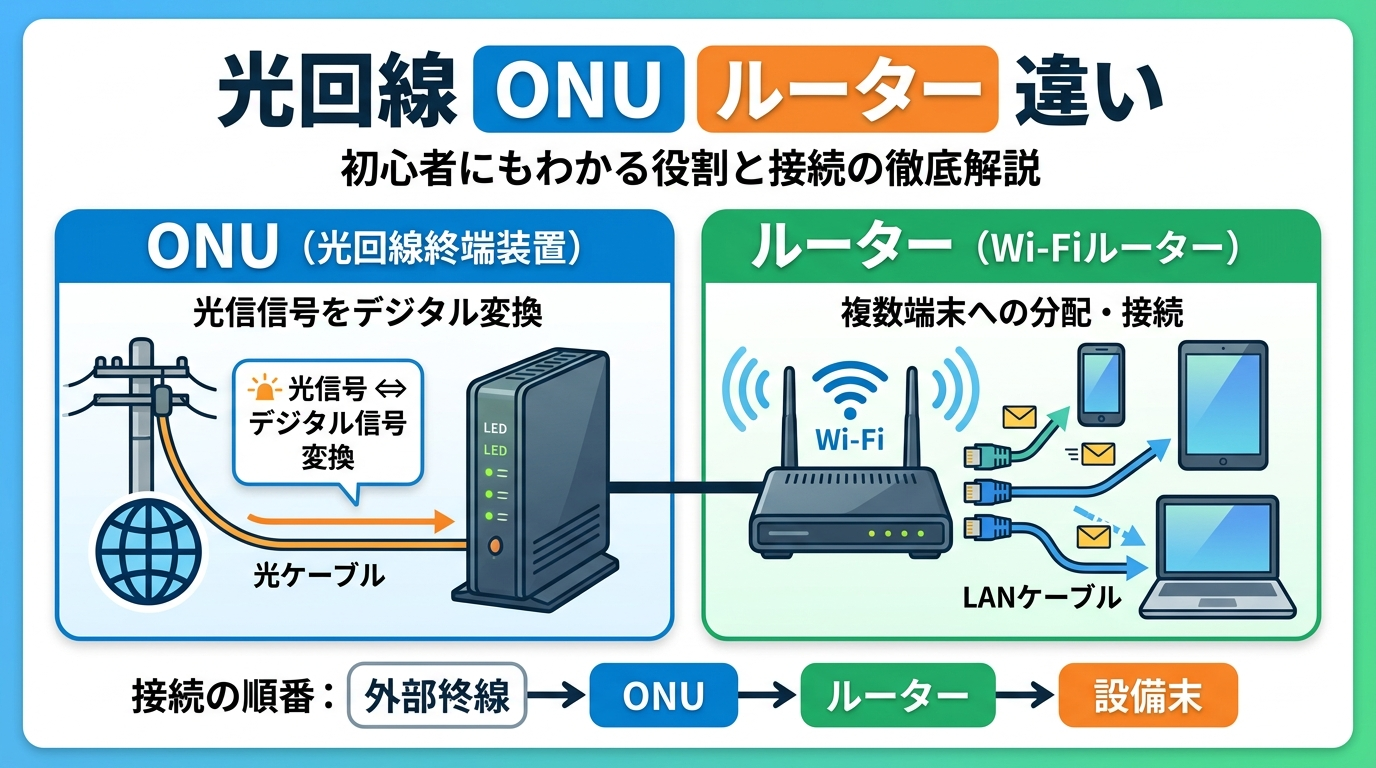
光回線を契約すると届く「ONU」と「ルーター」、さらに「モデム」や「ホームゲートウェイ」など似た見た目の機器が並び、「結局どれが何なの?」と混乱する方は非常に多いです。結論から言えば、ONUは光信号をデジタル信号に変換する装置、ルーターは複数の端末にインターネットを分配する装置であり、それぞれ役割がまったく異なります。この記事では、各機器の違い・見分け方・正しい接続順序から、一体型のホームゲートウェイや二重ルーター問題まで、初心者にもわかるように徹底解説します。
【結論】ONU・ルーター・モデムは「役割」がまったく違う
まず最も重要なポイントを整理します。ONUは「光信号とデジタル信号の変換」、ルーターは「複数端末への通信の分配」、モデムは「アナログ信号とデジタル信号の変換」を担当する機器です。光回線を利用する場合、ONUは必須であり回線事業者から無料で貸し出されます。一方、ルーターはWi-Fiで複数のスマホやPCをつなぐために別途用意する必要があります。
モデムはADSLやケーブルテレビ回線で使われる機器であり、光回線ではONUがその役割を果たすため、厳密には光回線に「モデム」は存在しません。ただし、実際にはONUのことを「モデム」と呼んでしまう方が多く、混乱の原因になっています。
ONU(光回線終端装置)とは?基本の役割を解説
ONU(Optical Network Unit)は、日本語で「光回線終端装置」と呼ばれる機器です。自宅に引き込まれた光ファイバーケーブルを通じて届く「光信号」を、パソコンやスマートフォンが処理できる「デジタル信号(電気信号)」に変換する役割を持っています。逆に、端末から送信されるデジタル信号を光信号に変換して回線側に返す双方向の変換装置でもあります。
ONUは光回線を契約した際にNTT東日本・NTT西日本などの回線事業者から無料で貸与(レンタル)されるもので、一般に市販はされていません。自宅の壁に設置された光コンセントと光ファイバーケーブルで接続され、ONUのLANポートからLANケーブルを使ってルーターやパソコンにつなぎます。
ONU単体で接続できる端末は有線で1台のみです。Wi-Fi機能は搭載されていないため、スマホやタブレットを無線でつなぎたい場合、あるいは複数の端末を同時に使いたい場合は、ONUの先にWi-Fiルーターを接続する必要があります。
NTTから貸与される一般的なONUのサイズは、高さ約12cm×幅約5cm×奥行き約20cm程度で、箱型のコンパクトな外見をしています。代表的な型番としては「GE-PON」「B-PON」「VH-100」などで始まる製品があり、背面や底面のラベルに記載された型番で自宅の機器がONUかどうかを判別できます。ランプは認証(AUTH)ランプ、UNIランプ、光回線ランプ(PON/TEST)、電源ランプ(POWER/FAIL)の4つが一般的で、PPPランプがないのがONU単体の特徴です。
ONUの寿命はおおよそ7〜10年とされていますが、10年以上使用できるケースもあります。故障が疑われる場合は回線事業者に連絡すれば無料で交換してもらえるのが一般的です。
ルーター(Wi-Fiルーター)とは?ONUとの決定的な違い
ルーター(Router)は、1つのインターネット回線を複数の端末に分配する「ルーティング」を行う機器です。Wi-Fi機能を搭載したものは「Wi-Fiルーター」「無線LANルーター」とも呼ばれ、無線電波を発信して端末をワイヤレスで接続する役割も担います。
ONUとの最大の違いは「信号変換を行わない」点です。ONUが光信号とデジタル信号を変換する装置であるのに対し、ルーターはすでにデジタル化された信号を受け取り、それを複数の端末に適切に振り分ける「交通整理役」です。そのため、光回線でインターネットを使うには、ONUとルーターの両方が必要になります。ONUだけではWi-Fi接続ができず、ルーターだけでは光信号を読み取れないという関係です。
ルーターは回線事業者やプロバイダからレンタルできる場合もありますが、家電量販店やネット通販で市販品を自分で購入するのが一般的です。2026年現在、Wi-Fiルーターの最新規格はWi-Fi 7(IEEE 802.11be)で、最大理論速度は約46Gbps、対応周波数帯は2.4GHz・5GHz・6GHzの3バンド、最大チャネル幅320MHzに対応しています。ひとつ前のWi-Fi 6(IEEE 802.11ax)でも最大約9.6Gbpsに対応しており、一般的な家庭利用では十分な性能を持っています。
ルーターを選ぶ際のポイントとしては、Wi-Fi規格(Wi-Fi 6以上がおすすめ)、同時接続台数、IPv6(IPoE)対応の有無、アンテナ数や設置面積に応じたカバー範囲などがあります。光回線なのにWi-Fiが遅いと感じている方は、ルーターの性能がボトルネックになっている可能性があるため、光回線なのにWi-Fiが遅い原因はルーター?7つのチェックポイントと速度改善法を完全解説【2026年最新】もあわせてチェックしてみてください。
モデムとは?ONUとの混同に注意
モデム(Modem)は、電話回線(ADSL)やケーブルテレビ回線(CATV)で使われる機器で、「アナログ信号」と「デジタル信号」を相互変換する装置です。ADSLの時代にはインターネット接続に必ず必要だった機器であり、そのなごりから光回線のONUのことを「モデム」と呼んでしまう方が今でも非常に多いです。
しかし、光回線で扱うのは「光信号」であり「アナログ信号」ではないため、技術的にはONUとモデムは別物です。変換する信号の種類が異なるのが最大の違いで、モデムは「アナログ↔デジタル」、ONUは「光↔デジタル」の変換を行います。
ただし、マンションなどの集合住宅でVDSL方式が採用されている場合は、建物の共有スペースまで光ファイバーが来て、そこから各部屋へは電話回線で信号を送る仕組みのため、各部屋にはONUではなく「VDSLモデム」が設置されます。自宅の機器がONUなのかVDSLモデムなのかは、型番に「VDSL」と書かれているかどうかで見分けることができます。
ホームゲートウェイ(一体型)とは?ONU+ルーターの合体版
ホームゲートウェイ(HGW)は、ONUの機能とルーターの機能を1台にまとめた一体型の機器です。NTTのフレッツ光やドコモ光、ソフトバンク光などの回線で、ひかり電話を契約している場合に貸与されることが多い機器です。
ホームゲートウェイのメリットは、1台でONU・ルーター・ひかり電話アダプタの3役をこなすため、機器の台数を減らせて配線がスッキリする点です。また、LANポートが複数あるため有線接続で複数台の端末をつなぐことも可能です。一部のホームゲートウェイにはWi-Fi機能も内蔵されていますが、Wi-Fiカードを別途レンタル(月額330円程度)する必要があるタイプもあります。
一方、デメリットとしては、Wi-Fi性能が市販の高性能ルーターと比べると控えめであること、故障した場合にすべての機能が同時に使えなくなるリスクがあること、そしてレンタル費用がかかる場合がある点が挙げられます。Wi-Fi性能を重視する方は、ホームゲートウェイのルーター機能を利用しつつ、別途市販のWi-Fiルーターを「アクセスポイントモード(ブリッジモード)」で接続するという構成もよく採用されています。
【一覧表】ONU・ルーター・モデム・ホームゲートウェイの違い
| 項目 | ONU | ルーター | モデム | ホームゲートウェイ |
|---|---|---|---|---|
| 正式名称 | 光回線終端装置 | ルーター / Wi-Fiルーター | モデム / VDSLモデム | ホームゲートウェイ(HGW) |
| 主な役割 | 光信号↔デジタル信号の変換 | 複数端末への通信分配 | アナログ信号↔デジタル信号の変換 | ONU+ルーター+電話の一体型 |
| Wi-Fi機能 | なし | あり(Wi-Fiルーターの場合) | なし | 一部あり(カード追加が必要な場合も) |
| 入手方法 | 回線事業者から無料貸与 | 自分で購入 or レンタル | 回線事業者から貸与 | 回線事業者から貸与 |
| 接続台数(単体) | 有線1台のみ | 複数台(有線+無線) | 有線1台のみ | 複数台(有線+無線) |
| 使う回線 | 光回線 | すべての回線で使用 | ADSL / CATV / VDSL | 光回線(ひかり電話契約時) |
| 市販品の有無 | なし | あり | 基本なし | 基本なし |
自宅の機器はどれ?見分け方のポイント
自宅に設置されている機器がONUなのかルーターなのか、あるいはホームゲートウェイなのかを見分ける方法はいくつかあります。
まず、機器の背面や底面に貼られている「ラベル」を確認してください。NTTから貸与される機器の場合、型番が「GE-PON」や「B-PON」で始まっていればONU、「PR-」「RV-」「RT-」で始まっていればホームゲートウェイ、「VH-」で始まっていればVDSLモデムである可能性が高いです。ルーターは市販品が多いため、バッファロー(BUFFALO)、NEC(Aterm)、TP-Linkなどのメーカー名が記載されていることで判別できます。
次に、機器のポート(差し込み口)を確認します。ONUは光ファイバーケーブルの差し込み口(光コンセント接続用)とLANポート1つという最小構成です。ルーターにはWANポート(インターネット側)1つとLANポート(端末側)が複数あり、アンテナが付いている場合はWi-Fiルーターです。ホームゲートウェイは光ファイバーの差し込み口、LANポート複数、電話線の差し込み口があるのが特徴です。
さらに、ランプの種類でも判別できます。ONU単体にはPPPランプがありませんが、ホームゲートウェイにはPPPランプがあるのが一般的です。ランプの点灯状態が正常かどうかも確認し、異常がある場合は回線事業者に問い合わせてみましょう。
正しい接続順序と接続方法
光回線の機器は、接続する順番を間違えるとインターネットにつながりません。正しい接続順序は以下のとおりです。
光コンセント(壁の差し込み口)→ 光ファイバーケーブル → ONU → LANケーブル → ルーターのWANポート → ルーターのLANポートから各端末へ(有線の場合)
Wi-Fi接続の場合は、ルーターの電源を入れた後にSSIDとパスワードを端末に入力して無線接続します。SSIDとパスワードはルーター本体のラベルや付属カードに記載されています。
ホームゲートウェイを使用している場合はONUの機能が内蔵されているため、光コンセント → ホームゲートウェイ → 各端末、というシンプルな構成になります。
ここで注意したいのが「二重ルーター」の問題です。ホームゲートウェイにルーター機能が備わっている状態で、さらに市販のWi-Fiルーターを「ルーターモード」で接続すると、ルーターが二重に動作してしまい、通信速度の低下や接続の不安定さにつながります。この場合、市販ルーター側を「ブリッジモード(APモード)」に切り替えることで解消できます。ブリッジモードにすると市販ルーターのルーティング機能がオフになり、Wi-Fiの電波を飛ばすアクセスポイントとしてのみ動作するようになります。
よくあるトラブルと対処法
ONUのランプが赤く点灯している・消灯している
ONUの認証(AUTH)ランプや光回線ランプが消灯、または赤く点滅している場合、光回線自体に問題が発生している可能性があります。まずはONUの電源を抜いて30秒ほど待ち、再起動してみてください。それでも改善しない場合は、光ファイバーケーブルの接続が緩んでいないかを確認し、問題が続くようであれば回線事業者のサポートに連絡して交換を依頼しましょう。
Wi-Fiが遅い・つながらない
Wi-Fiの速度が遅い場合、原因はルーター側にあることが多いです。ルーターの設置場所を見直す、Wi-Fiの周波数帯を変更する(2.4GHzから5GHzへ)、ファームウェアを更新するなどの対策が有効です。また、古いルーターを使用している場合はWi-Fi 6以上の規格に対応した製品への買い替えで大幅に改善するケースもあります。通信速度を重視して光回線自体の見直しを検討している方は、【2026年2月最新】光回線の速度が速いランキングTOP10|実測データで比較したおすすめ回線はここだも参考にしてください。
二重ルーターになっていないか
「速度が不安定」「特定のサービスにつながらない」といった症状がある場合、二重ルーターが原因の可能性があります。ホームゲートウェイを使用している方は、追加のWi-Fiルーターがブリッジモードになっているかを確認してください。ルーターの設定画面(多くの場合は192.168.1.1や192.168.11.1にブラウザからアクセス)で動作モードをチェックできます。
口コミ・ユーザーの声で見る「混乱あるある」
SNSやQ&Aサイトでは、ONU・ルーター・モデムの違いに関する困惑の声が数多く見られます。「全部ひっくるめてモデムって呼んでた」「見た目がほぼ同じでどれがどれかわからない」という投稿は非常に多く、このトピックへの関心の高さがうかがえます。
あるnote記事では、筆者が「ONU・モデム・ルーター・ホームゲートウェイ、名前似すぎ、見た目似すぎで難しすぎる」と嘆いており、多くの共感を集めていました。Yahoo!知恵袋でも「ONUなんて略語を使うからわかりにくい、光回線終端装置って日本語で言えばいいのに」という率直な声があり、英語略称が複数飛び交うことへの不満が象徴的に表れています。
一方で、「機器の役割を正しく理解してから接続し直したら速度が改善した」「二重ルーターを解消したら安定した」というポジティブな報告もあります。正しい接続構成を理解し、速度が上がったというフォロワーの反応も見られました。つまり、機器の違いを正しく理解することは、快適なネット環境の構築に直結するのです。
こんな人はぜひチェック!ONUとルーターの違いを知るべき人
光回線を新規で契約する方や引っ越しを予定している方は、どの機器が必要でどう接続するかを事前に把握しておくと開通後のトラブルを防げます。また、現在の回線速度に不満を感じている方は、機器構成の見直しだけで劇的に改善する可能性があるため、ぜひ自宅の機器をこの記事で確認してみてください。
光回線の乗り換えを検討中で、「そもそもONUはどうなるの?」「ルーターは買い直し?」と疑問を持っている方にとっても、この知識は不可欠です。乗り換え時のONUは新しい回線事業者から改めて貸与されるため返却が必要になりますが、ルーターは基本的にそのまま使えます。乗り換えのタイミングについて詳しく知りたい方は、光回線の乗り換えタイミングはいつがベスト?損益シミュレーションで解説【2026年版】をご覧ください。
一体型と分離型、どちらを選ぶべき?
ホームゲートウェイ(一体型)と、ONU+市販ルーター(分離型)のどちらが自分に合っているかは、利用状況によって異なります。
ひかり電話を利用している方はホームゲートウェイが必須となるため、一体型をベースに考えるのがスムーズです。Wi-Fi性能をさらに強化したい場合は、ホームゲートウェイに市販ルーターをブリッジモードで追加接続する構成が最適です。
一方、ひかり電話を使わない方であればONUと市販ルーターの分離型構成がおすすめです。市販ルーターは最新のWi-Fi規格に対応した製品を自由に選べるため、自分の住環境や利用人数に合った最適なモデルを導入できます。乗り換え先の回線をどう選ぶか迷っている方は、NURO光とドコモ光を徹底比較!料金・速度・キャンペーンで選ぶベスト回線【2026年2月】も参考にしてみてください。
まとめ:機器の違いを理解して快適なネット環境を
ONUは光信号をデジタル信号に変換する装置、ルーターは複数端末に通信を分配する装置、モデムはADSLやCATVでアナログ信号をデジタル信号に変換する装置、そしてホームゲートウェイはONUとルーターの機能を1台にまとめた一体型機器です。それぞれの機器の役割を正しく理解し、正しい順番で接続することで、光回線のポテンシャルを最大限に引き出すことができます。
特に「二重ルーター」の問題は気づかないまま放置されているケースが非常に多いため、この記事を機にぜひ自宅の機器構成を見直してみてください。



コメント