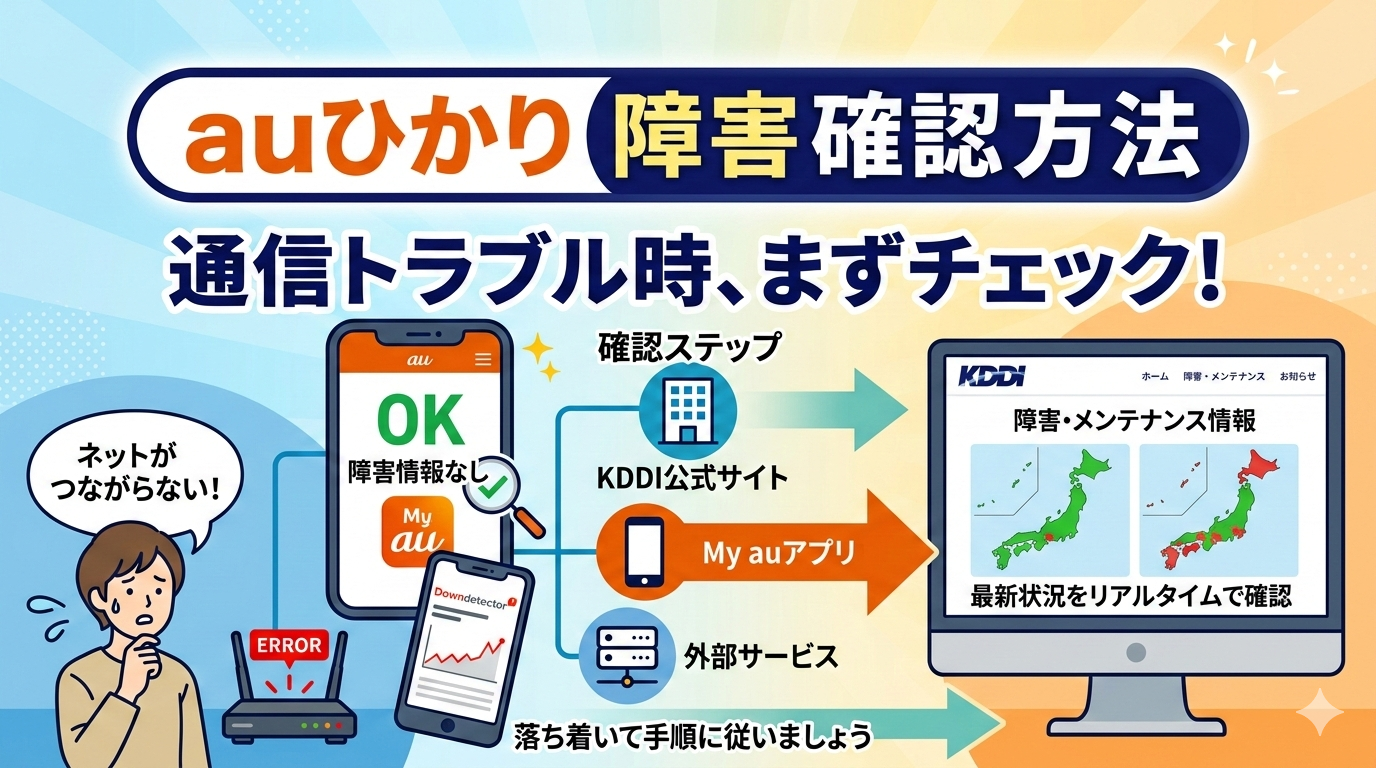
auひかりが突然つながらなくなったとき、まず確認すべきは通信障害の有無です。本記事では、KDDI公式サイトやアプリ、外部サービスを活用してリアルタイムで障害情報を確認する方法と、自宅でできる対処法をわかりやすく解説します。
【結論】auひかりの障害確認は「公式サイト」「アプリ」「外部サービス」の3ステップ
auひかりで「ネットがつながらない」と感じたら、以下の3つの方法で通信障害が発生しているかを素早く確認できます。最も確実なのはKDDI公式の「障害・メンテナンス情報」ページで、エリア別・サービス別にリアルタイムで障害状況が更新されています。次に、スマートフォンの「My au」アプリで位置情報を利用した障害チェック、そして外部サービス「Downdetector」でのユーザー報告の確認が有効です。焦ってルーターをリセットしたり、すぐに解約を検討したりする必要はありません。正しい手順で確認すれば、ほとんどのケースは数時間から1日以内に復旧します。
auひかり障害確認の基本情報
| 項目 | 内容 |
|---|---|
| サービス名 | auひかり(ホーム・マンション) |
| 提供元 | KDDI株式会社 |
| 障害情報の確認先(公式) | KDDI公式「障害・メンテナンス情報」ページ |
| アプリでの確認 | My auアプリ → サポート → 障害・メンテナンス情報 |
| 外部確認サービス | Downdetector(ダウンディテクター) |
| 技術サポート窓口 | 0077-7084(通話料無料・年中無休9:00〜18:00) |
| 電話故障窓口 | 0077-7101(24時間受付・年中無休) |
| 障害復旧の目安 | 数時間〜1日以内(大半のケース) |
| 対象エリア | 全国(一部エリアを除く) |
auひかりは全国規模で展開されている光回線サービスですが、地域ごとに提供エリアが異なります。障害の発生も都道府県や市区町村単位で異なるため、自分のエリアに合った情報を確認することが大切です。なお、auひかりの提供エリアについて詳しく知りたい方は、auひかりの提供エリア確認方法と対応エリア一覧|エリア外の代替回線も紹介をあわせてご覧ください。
auひかりの障害をリアルタイムで確認する5つの方法
auひかりのインターネット接続が急に途切れたとき、最初にやるべきことは「通信障害が発生しているかどうか」を確かめることです。自宅の機器の問題なのか、それとも地域全体で障害が起きているのかを切り分けることで、ムダな作業を避けられます。ここでは、確認方法を優先度の高い順に5つ紹介します。
方法1:KDDI公式サイトの「障害・メンテナンス情報」ページを確認する
最も信頼性が高く、最初に確認すべきなのがKDDI公式サイトの「障害・メンテナンス情報」ページです。このページでは、auひかり(ホーム・マンション)をはじめ、au one net、ひかり電話など各サービスごとに、現在発生している障害とメンテナンスの情報が一覧で表示されます。都道府県別に絞り込みができるため、自分のエリアでの障害状況をピンポイントで確認できる点が大きなメリットです。掲載される情報には、障害の発生日時・影響エリア・影響を受けるサービス内容・復旧状況などが含まれており、平均30分以内にリアルタイムで更新されます。
方法2:My auアプリで位置情報を使ってチェックする
auのスマートフォンを利用している場合、「My au」アプリでも障害情報を手軽に確認できます。アプリを起動して「サポート」メニューから「障害・メンテナンス情報」を選択すると、位置情報をオンにしている場合は自分の現在地周辺の通信障害が自動的に表示されます。スマートフォンのモバイル回線が使える状態であれば、auひかりがつながらない状況でもアプリ経由で確認可能です。ただし、My auアプリの障害情報はKDDI公式データをもとにしており、復旧予定の詳細までは記載されないことがあるため、より細かい情報を知りたい場合はKDDI公式ページとの併用をおすすめします。
方法3:Downdetector(ダウンディテクター)で障害の兆候を把握する
Downdetector(ダウンディテクター)は、世界中の通信サービスの障害をリアルタイムで可視化する外部サイトです。ユーザーが「つながらない」と報告するとすぐにグラフ化されるため、KDDI公式の発表よりも先に障害の兆候をつかめることがあります。auの障害情報は専用のページで確認でき、時間帯別の報告数グラフや地域別の障害マップが表示されます。非公式のサービスであるため障害の「原因」や「復旧見込み」は記載されませんが、「今この瞬間に障害が発生しているかどうか」をすばやく知りたいときには非常に有用なツールです。
方法4:X(旧Twitter)で最新のユーザー投稿を検索する
X(旧Twitter)では、リアルタイムでユーザーの生の声が投稿されています。検索欄に「auひかり 障害」「auひかり つながらない」「KDDI 通信障害」などのキーワードを入力し、検索結果を「最新」タブに切り替えると、時系列順に最新の投稿を確認できます。同じ地域の複数のユーザーが同時刻帯に「つながらない」と投稿している場合は、地域障害が発生している可能性が高いと判断できます。また、au公式アカウントからの速報ポストが出るケースもあるため、フォローしておくと障害発生時の初動が早くなります。
方法5:契約プロバイダの障害情報ページを確認する
auひかりはKDDIが回線を提供していますが、実際のインターネット接続はSo-netやBIGLOBE、@niftyなどのプロバイダを経由しています。KDDI側に障害がなくても、プロバイダ側でトラブルが発生しているケースがあるため、契約中のプロバイダの障害情報ページもあわせて確認しましょう。プロバイダによっては独自のエリア障害マップを公開しており、KDDIよりも先に情報が掲載されることもあります。自分がどのプロバイダと契約しているかは、契約時の書類やMy auの契約情報ページから確認できます。auひかり×BIGLOBEの詳細については、auひかり×BIGLOBEプロバイダの実力を徹底解説!料金・速度・キャンペーン【2026年3月】で詳しくまとめています。
auひかりの障害確認が便利な3つのポイント
ポイント1:公式サイトはエリア・サービス別に細かく情報を絞り込める
KDDI公式の障害情報ページは、単に「障害発生中」と表示するだけでなく、都道府県・市区町村単位で影響エリアを細かく絞り込めるようになっています。さらに、auひかり(ホーム)、auひかり(マンション)、ひかり電話、auひかりテレビなどサービスごとに分かれているため、自分が利用しているサービスに障害が出ているのかをピンポイントで確認できます。これにより、「隣の県では障害が出ているけど自分のエリアは問題ない」といった状況の把握が容易です。
ポイント2:複数の確認手段を組み合わせることで精度が上がる
障害情報の確認は、1つのソースだけに頼るのではなく、公式サイト・アプリ・外部サービス・SNSを組み合わせることで精度が格段に向上します。たとえば、KDDI公式ではまだ障害が掲載されていなくても、Downdetectorの報告数グラフが急上昇していれば障害発生の兆候と判断できます。逆に、SNSで「つながらない」という投稿が目立っていても、公式サイトに情報がなければ個別のネットワーク環境や機器トラブルの可能性が高いと推測できます。
ポイント3:障害情報の確認はスマホ回線からも可能
auひかりが使えなくなると自宅のWi-Fiも当然使えなくなりますが、スマートフォンのモバイル回線(4G/5G)を利用すれば障害情報ページにアクセスできます。My auアプリやブラウザ経由でKDDI公式サイトを確認する際は、Wi-Fiをオフにしてモバイルデータ通信に切り替えてからアクセスしましょう。日頃からスマートフォンにMy auアプリをインストールし、障害情報ページをブックマークしておくと、いざというときにスムーズに情報を取得できます。
auひかりの障害に関する口コミ・評判
auひかりの通信障害に関しては、実際のユーザーからさまざまな声が上がっています。ここでは、よく見られる口コミの傾向を紹介します。
「公式サイトで障害情報がすぐ確認できて安心した」という声
「急にネットがつながらなくなって焦ったけど、KDDI公式の障害情報ページを確認したら自分のエリアで障害が発生していると表示されていた。原因が分かっただけで安心感が違う」という口コミは非常に多く見られます。特に、復旧済みか対応中かのステータスがリアルタイムで更新される点を評価するユーザーが目立ちます。
「Downdetectorで他のユーザーの状況が分かって助かった」という声
「KDDI公式にまだ障害情報が出ていなかったけど、Downdetectorのグラフを見たら報告数が急増していて、自分だけじゃないと分かった」という口コミもあります。公式の発表前に障害の有無を推測できるため、不安を解消する手段として活用するユーザーが増えています。
「障害復旧後にルーターの再起動が必要だった」という声
「障害が復旧したはずなのに接続が戻らず困ったが、ONU(光回線終端装置)とルーターの電源を入れ直したら問題なくつながった」というケースも報告されています。障害復旧後に自動的にインターネット接続が回復しない場合もあるため、機器の再起動は覚えておくべき基本的な対処法です。
「電話サポートが混雑してつながりにくい」という声
大規模障害が発生した際は、KDDIの技術サポート窓口(0077-7084)への問い合わせが集中し、つながりにくくなるという報告も少なくありません。特にお昼の12時〜14時や夕方の18時〜20時の時間帯は混雑する傾向があるため、早朝の9時台や閉店前の17時台を狙うと比較的スムーズにつながります。My auアプリのチャットサポートを併用するのも有効な手段です。
auひかりの障害確認方法はこんな人におすすめ
auひかりの障害確認に関する知識は、以下のようなユーザーにとって特に役立ちます。
まず、在宅勤務やリモートワークで日常的にインターネットを利用している方です。仕事中に突然インターネットが使えなくなると業務に大きな支障が出るため、障害の発生状況をすぐに確認できる手段を知っておくことは必須です。障害が原因であれば自分で対処しようとしても改善しないため、確認結果に応じて「復旧を待つ」「モバイル回線に切り替える」といった判断をすばやく行えるようになります。
次に、auひかりを契約したばかりで、トラブル時の対応に不慣れな方にもおすすめです。「つながらないのは自分の設定が悪いのか、それとも障害なのか」という切り分けができるだけで、ムダな操作や誤ったリセットを避けられます。
さらに、オンラインゲームや動画配信をよく利用するヘビーユーザーの方にも知っておいていただきたい内容です。わずかな通信の遅延や断絶でも体験に影響するため、障害発生時にすぐにモバイル回線やテザリングに切り替えるなどの判断ができることが重要です。より高速な回線環境に興味がある方は、auひかり 10ギガ・5ギガを徹底比較!料金・速度・キャンペーンの違いとおすすめの選び方【2026年2月最新】もぜひ参考にしてください。
また、他の光回線からauひかりへの乗り換えを検討中の方にとっても、障害時の対応体制を知ることは契約判断の材料になります。ドコモ光からauひかりへ乗り換える全手順とメリット・デメリット|違約金0円で乗り換える方法も解説【2026年2月最新】では、乗り換えの具体的な手順も紹介しています。
障害確認方法を知っておくメリット
メリット1:焦らず冷静に状況を把握できる
インターネットが突然使えなくなると誰でもパニックになりがちですが、確認方法をあらかじめ知っていれば「まず公式サイトで障害情報を見る」という行動をすぐにとれます。障害が原因だと分かるだけで、ルーターの設定を変更してしまったり、不要なケーブルの抜き差しをしたりといった逆効果の行動を防げます。
メリット2:自宅側の問題か回線側の問題かを切り分けられる
障害情報ページで「自分のエリアに障害は出ていない」と確認できれば、問題は自宅の機器や配線にある可能性が高いと判断できます。逆に「障害発生中」と表示されていれば、自宅での対処は必要なく、復旧を待つだけでよいと分かります。このように原因を切り分けることで、適切な対応を素早く選択できるのは大きなメリットです。
メリット3:サポートへの問い合わせがスムーズになる
障害情報を事前に確認してからサポート窓口に電話をかけると、「すでに公式サイトで障害情報を確認済みです」と伝えることで、オペレーターとのやり取りが効率的になります。逆に、障害発生中であることが分かっていれば電話をかける必要がなく、混雑したサポート窓口に時間を取られることも避けられます。
メリット4:復旧後のスムーズな再接続につながる
障害発生中にルーターのリセット(初期化)を行ってしまうと、SSID(Wi-Fi名)やパスワードが消えてしまい、復旧後に再設定が必要になる場合があります。障害の有無を正しく確認し、「障害が原因なら再起動だけに留める」と判断できれば、復旧後にそのままインターネットに再接続できるケースがほとんどです。
障害発生時に自宅でできる対処法
障害情報を確認して「障害は発生していない」と分かった場合や、障害が復旧したのに接続が戻らない場合は、自宅側に原因がある可能性があります。以下の手順を順番に試してみてください。
手順1:ONU(光回線終端装置)とルーターを再起動する
まず、ONU(光回線終端装置)とルーターの電源を落とします。コンセントからプラグを抜き、5分ほど放置してから、ONUの電源を先に入れ、そのあとにルーターの電源を入れてください。起動順序を守ることで、正常に通信が再開されやすくなります。なお、再起動と初期化(リセット)はまったく別の操作です。リセットボタンは絶対に押さないようにしましょう。リセットボタンを押すと設定がすべて消えてしまい、復旧後も再設定に時間がかかってしまいます。
手順2:ONUのランプ状態を確認する
ONUの正面には「POWER(電源)」「PON(光回線接続)」「LINE(ネットワーク接続)」などのランプがあります。通常はすべて緑色に点灯していますが、「PON」ランプが消灯や赤く点灯している場合は光回線自体に問題が生じている可能性があります。この場合、自宅での対処は難しいため、KDDIの技術サポート窓口(0077-7084)に連絡しましょう。
手順3:LANケーブルと配線を確認する
ONUからルーター、ルーターからパソコンへのLANケーブルがしっかり差し込まれているかを目視で確認してください。ケーブルが抜けかかっていたり、端子部分が破損している場合は接続不良の原因になります。ケーブルの交換を試す場合は、障害が復旧済みであることを確認してから行うのが鉄則です。障害中にケーブルを交換しても原因の切り分けができなくなります。
手順4:他の端末で接続を試す
パソコンでインターネットにつながらない場合、スマートフォンやタブレットなど別の端末でWi-Fi接続を試してみてください。他の端末では正常に接続できる場合は、パソコン側のWi-Fi設定やネットワークアダプターに原因がある可能性が高いです。パソコンのWi-Fiをオフにしてからオンに切り替える、ネットワーク設定をリセットするなどの対処が有効です。
手順5:KDDIまたはプロバイダのサポートに連絡する
上記の手順をすべて試しても改善しない場合は、KDDIの技術サポート窓口またはプロバイダの障害窓口に連絡しましょう。主な連絡先は以下のとおりです。
| 窓口名 | 電話番号 | 受付時間 |
|---|---|---|
| KDDI技術サポート窓口 | 0077-7084(通話料無料) | 9:00〜18:00(年中無休) |
| KDDI電話故障窓口 | 0077-7101 | 24時間受付(年中無休) |
| auひかり総合窓口 | 0077-777 | 9:00〜18:00(年中無休) |
| My auアプリ チャットサポート | アプリ内から利用 | 24時間対応(一部自動応答) |
電話が混雑してつながりにくい場合は、My auアプリのチャットサポートを利用すると待ち時間を短縮できます。また、0077-7084がつながらない場合の代替番号として0120-977200も利用可能です。
関連情報:auひかりをもっと快適に使うために
auひかりの障害確認方法を理解したうえで、回線環境をさらに快適にしたい方は、以下の関連記事もぜひご覧ください。
高速プランへの切り替えを検討している方には、auひかり 10ギガ・5ギガを徹底比較!料金・速度・キャンペーンの違いとおすすめの選び方【2026年2月最新】がおすすめです。最大10Gbpsの超高速プランは、4K動画視聴やオンラインゲームのヘビーユーザーに適しており、障害時以外の速度不満も解消できる可能性があります。
オンラインゲームの快適さを重視する方は、Gaming+ vs auひかり徹底比較!ゲーマーが選ぶべき回線はどっち?【2026年2月最新】でゲーミング回線との違いを比較できます。
また、他社回線からの乗り換えを考えている方には、ドコモ光からauひかりへ乗り換える全手順とメリット・デメリット|違約金0円で乗り換える方法も解説【2026年2月最新】が参考になるでしょう。
auひかりの障害確認に関するよくある質問
Q1:auひかりの通信障害はどこで確認できますか?
最も確実な方法は、KDDI公式サイトの「障害・メンテナンス情報」ページを確認することです。都道府県・サービス別にリアルタイムで障害状況が更新されています。スマートフォンのMy auアプリからも確認可能で、位置情報を利用した地域別のチェックもできます。さらに、外部サービスのDowndetector(ダウンディテクター)ではユーザー報告ベースで障害の兆候をいち早く把握できます。
Q2:障害発生時にルーターをリセットしてもよいですか?
障害発生中のルーターリセット(初期化)は避けてください。リセットボタンを押すとSSID(Wi-Fi名)やパスワードなどの設定が消えてしまい、障害復旧後に再設定が必要になります。障害が原因であれば、リセットしても改善はしません。機器の電源を抜いて5分待ってから再度入れる「再起動」にとどめましょう。
Q3:auひかりの障害はどのくらいの時間で復旧しますか?
障害の種類や規模によりますが、大半のケースでは数時間から1日以内に復旧しています。KDDI公式の障害情報ページには復旧予定時刻が掲載される場合もありますが、記載されないことも多いです。復旧状況はページ上で随時更新されるため、定期的にチェックすることをおすすめします。
Q4:auひかりの技術サポートに電話がつながらないときはどうすればよいですか?
大規模障害の発生時はサポート窓口(0077-7084)が混雑しやすくなります。つながりにくい場合は、My auアプリのチャットサポート(24時間対応・一部自動応答)を利用するのがおすすめです。また、混雑しやすいお昼の12時〜14時、夕方の18時〜20時を避けて、朝9時台や17時台に連絡すると比較的スムーズにつながります。代替番号として0120-977200も利用可能です。
Q5:障害ではないのにauひかりが遅いのはなぜですか?
障害が発生していないにもかかわらず速度が遅い場合は、さまざまな原因が考えられます。マンションタイプの場合は建物内の配線方式(VDSL方式など)によって最大速度が制限されていることがあります。また、Wi-Fiルーターの性能や設置場所、LANケーブルの規格(カテゴリ5以下だと速度が出にくい)、利用する時間帯の混雑なども原因になりえます。ルーターの再起動やファームウェアの更新、有線接続への切り替えなどで改善するケースもあります。
Q6:プロバイダ側の障害とKDDI側の障害はどう見分ければよいですか?
KDDI公式の障害情報ページで自分のエリアに障害が掲載されていない場合、プロバイダ側で障害が発生している可能性があります。契約しているプロバイダ(So-net、BIGLOBE、@niftyなど)の障害情報ページを確認してください。プロバイダの障害情報は各社のサポートサイトで公開されており、KDDIとは別に更新されています。
Q7:auひかりが使えないとき、一時的にインターネットを使う方法はありますか?
auひかりの障害中にインターネットを利用したい場合は、スマートフォンのモバイル回線を活用するのが最も手軽です。スマートフォンのテザリング機能を使えば、パソコンやタブレットからもモバイル回線経由でインターネットに接続できます。テザリングはauの契約プランによっては追加料金が発生する場合があるため、事前に契約内容を確認しておくとよいでしょう。
まとめ:auひかりの障害確認は事前準備がカギ
auひかりの通信障害は誰にでも起こりうることですが、確認方法と対処法を事前に把握していれば、いざというときに慌てることなく適切に対応できます。本記事の内容を改めて整理すると、最初にKDDI公式サイトの「障害・メンテナンス情報」ページを確認し、次にMy auアプリやDowndetectorで複数のソースから情報を集める、というのが基本の流れです。障害が発生していれば復旧を待ち、発生していなければ自宅の機器の再起動や配線チェックを行う、という切り分けが重要です。
障害発生中にやってはいけないのは、ルーターのリセットボタンを押すこと、むやみにケーブルを抜き差しすること、そして焦って解約を申請することです。これらはいずれも状況を悪化させる可能性があります。障害の大半は数時間から1日以内に復旧するため、落ち着いて情報を確認し、必要に応じてKDDIのサポート窓口やプロバイダの障害窓口に連絡してください。
日頃からMy auアプリのインストール、障害情報ページのブックマーク、Downdetectorのチェック習慣をつけておくことで、トラブル時の初動が格段に早くなります。快適なインターネット環境を維持するために、ぜひ本記事の内容を活用してください。







コメント