光回線の回線速度の測り方|正確に計測できるおすすめツール6選と速度改善のコツ【2026年最新】
「光回線を契約したけど、本当に速度が出ているのかわからない」「速度測定サイトはたくさんあるけど、どれを使えばいいの?」そんな疑問をお持ちの方に向けて、光回線の回線速度を正確に測る方法、おすすめの測定ツール6選、そして速度改善のコツまでわかりやすく解説します。
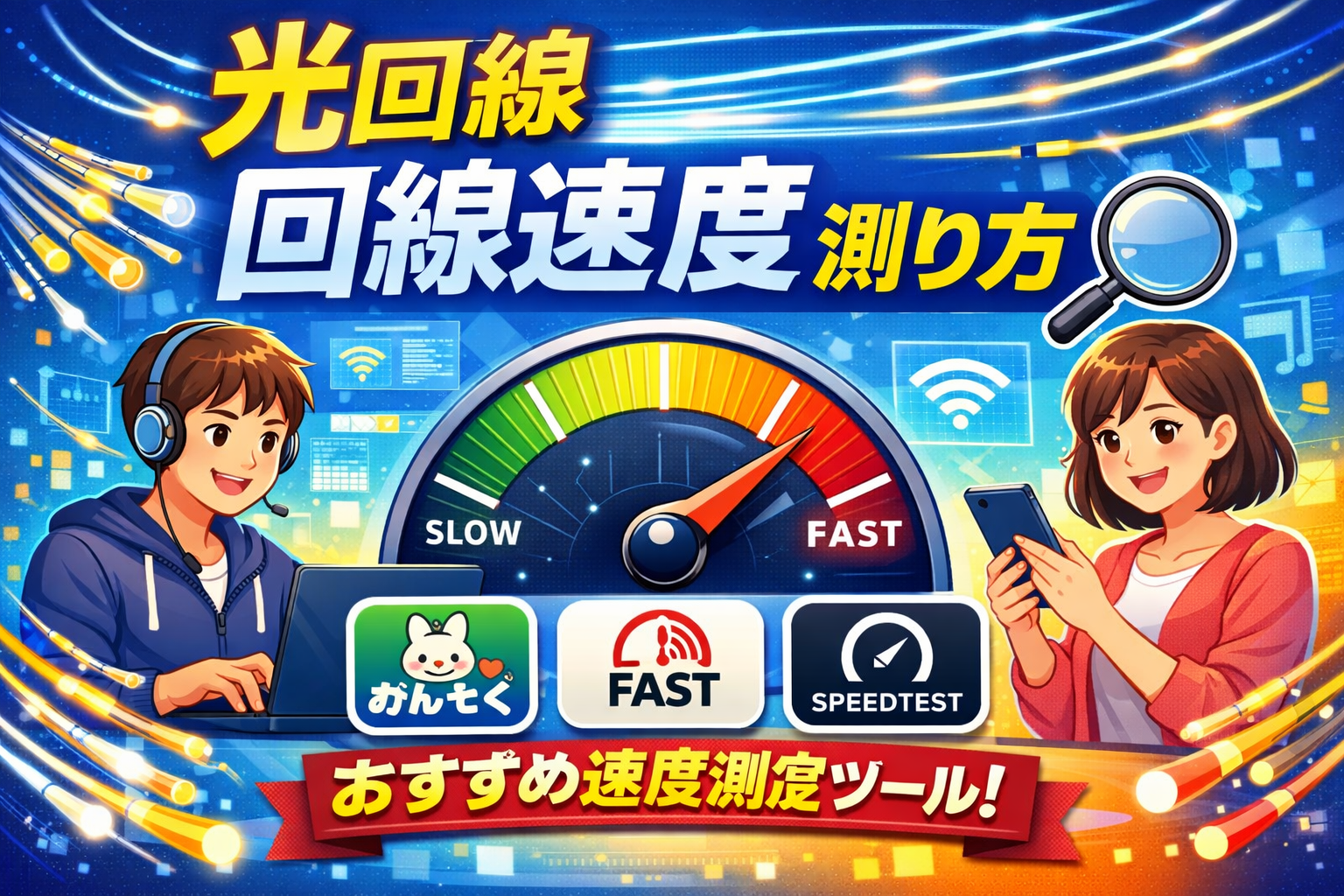
【結論】光回線の速度測定は「みんそく」「Fast.com」「Speedtest by Ookla」の3つを併用するのがベスト
回線速度の測定結果はサイトごとに異なることがあるため、1つのツールだけでなく複数のツールを併用して測定するのが正確な結果を得るコツです。特に「みんなのネット回線速度(みんそく)」は他のユーザーの測定結果と比較できる点で優れており、「Fast.com」はワンクリックで手軽に計測でき、「Speedtest by Ookla」は世界的に信頼性の高いツールとして知られています。この3つを使い分ければ、ご自宅の光回線が本来の性能を発揮しているかどうかを正しく判断できます。
\ 無料体験実施中 /
回線速度の測定でわかる4つの数値とは?
速度測定を行うと、主に4つの数値が表示されます。それぞれの意味を正しく理解しておくことで、自分の回線が快適かどうかを判断できるようになります。
| 測定項目 | 意味 | 単位 | 理想的な数値の目安 |
|---|---|---|---|
| 下り速度(ダウンロード) | データを受信する速度。動画視聴やウェブ閲覧に影響 | Mbps | 100Mbps以上 |
| 上り速度(アップロード) | データを送信する速度。動画配信やファイル送信に影響 | Mbps | 100Mbps以上 |
| Ping値(応答速度) | サーバーとの通信の応答にかかる時間。低いほど良い | ms(ミリ秒) | 30ms以下 |
| Jitter値(揺らぎ) | Ping値の変動幅。低いほど通信が安定している | ms(ミリ秒) | 5ms以下 |
下り速度と上り速度は「1秒間にどれだけのデータを送受信できるか」を示す数値で、Mbps(メガビーピーエス)という単位で表されます。数値が大きいほど高速です。一方、Ping値は「サーバーへデータを送ってから返ってくるまでの時間」のことで、オンラインゲームやビデオ会議のようにリアルタイム性が求められる場面で特に重要になります。Jitter値はPing値のブレ幅を示しており、この値が大きいと通信が不安定になり、映像や音声が途切れる原因になります。
光回線の回線速度を測定する方法【おすすめツール6選】
ここからは、光回線の速度測定に使えるおすすめのツールを6つ紹介します。それぞれ特徴が異なるため、用途に合わせて使い分けるとよいでしょう。
1. みんなのネット回線速度(みんそく)
「みんなのネット回線速度(みんそく)」は、700万件以上の測定データが蓄積された国内最大級の速度測定・比較サイトです。自分の測定結果を同じ回線を使っている他のユーザーの平均値と比較できるため、「自分の回線が遅いのか、それとも普通なのか」を客観的に判断できます。IPv4とIPv6の同時測定にも対応しているのが大きな特徴です。光回線の契約先を選ぶ際に、各社の実測データを確認できるのも便利なポイントです。
2. Fast.com
Fast.comは、動画配信サービス大手のNetflixが提供する速度測定ツールです。サイトにアクセスするだけで自動的に下り速度の測定が始まるため、操作の手間がかかりません。「詳細を表示」ボタンをクリックすれば、上り速度やレイテンシ(Ping値に相当)も確認できます。シンプルな画面で初心者にも使いやすく、スマートフォンからでも快適に利用できます。
3. Speedtest by Ookla
Speedtest by Ooklaは、世界中で最も広く利用されているスピードテストツールの一つです。世界各地に設置された測定サーバーの中から、自分に最も近いサーバーを自動選択して測定するため、高精度な結果が得られます。下り・上り速度に加え、Ping値やJitter値も一度に計測でき、過去の測定履歴も確認可能です。パソコンのブラウザだけでなく、スマートフォン向けのアプリも提供されています。
4. USEN GATE 02
USEN GATE 02は、法人向け回線10Gbpsまで対応した速度測定ツールです。下り・上り速度、Ping値、Jitter値をまとめて計測でき、測定結果を「快適」「普通」「遅い」といったわかりやすい評価で表示してくれます。10ギガ回線を契約している方も正確に測定できるため、高速プランをお使いの方にもおすすめです。
5. フレッツ速度測定サイト
NTT東日本・西日本が提供する公式の速度測定サイトです。フレッツ網内の測定サーバーと、インターネット上の測定サーバーの両方で計測できるのが特徴です。フレッツ光ネクストを利用中の方は、回線そのものの性能とプロバイダ経由の性能を切り分けて確認できるため、速度が遅い原因の切り分けに役立ちます。ただし、フレッツ光クロス(10ギガ)は対象外となっている点には注意が必要です。
6. Googleスピードテスト
Googleの検索窓に「スピードテスト」と入力するだけで、検索結果のページ上から直接速度測定を行えます。わざわざ別のサイトに移動する必要がなく、数秒で下り・上り速度を確認できる手軽さが魅力です。細かいPing値やJitter値の確認には向いていませんが、「とりあえず今の速度をサッと確認したい」という場合に最適なツールです。
回線速度を正確に測定するための5つのコツ
速度測定ツールを使っても、測定環境が整っていないと正確な結果が得られません。より正しい数値を把握するために、以下の5つのポイントを押さえておきましょう。
コツ1:有線接続で測定する
Wi-Fiでの測定は、電波の干渉や距離の影響を受けるため、実際の回線速度よりも低い結果が出ることがほとんどです。光回線本来の性能を確認したい場合は、パソコンとONU(光回線終端装置)またはルーターをLANケーブルで直接つないだ状態で測定しましょう。LANケーブルはカテゴリ5e以上(できればカテゴリ6A以上)を使用することで、ギガビット通信に対応できます。
コツ2:他の通信を止めてから測定する
測定中にパソコンやスマートフォンで動画の視聴やファイルのダウンロードを行っていると、帯域が分散されて正確な結果になりません。測定前には不要なアプリやブラウザのタブをすべて閉じ、同じネットワークに接続している他の機器の通信もできるだけ止めた状態で計測するのが理想です。
コツ3:時間帯を変えて複数回測定する
光回線の速度は時間帯によって大きく変動することがあります。特に平日の夜間(20時〜23時頃)はインターネットの利用者が増えるため、回線が混雑して速度が低下しやすい時間帯です。朝・昼・夜など異なるタイミングで複数回測定し、平均的な速度を把握するようにしましょう。
コツ4:複数の測定サイトで比較する
速度測定の結果は、測定サーバーの場所やサーバーの混雑具合によってサイトごとにばらつきが生じます。1つのサイトだけで判断するのではなく、前述したおすすめツールの中から2〜3種類を使って測定し、結果を総合的に判断することが大切です。
コツ5:ルーターやONUの再起動後に測定する
ルーターやONUは長時間稼働し続けると内部に熱がこもり、パフォーマンスが低下することがあります。測定前に一度電源を切り、30秒〜1分ほど待ってから再起動した後に測定すると、より正確な結果を得やすくなります。
用途別に見る快適な回線速度の目安
速度測定の結果が出たら、次に気になるのが「自分の使い方に対して十分な速度が出ているか」という点です。用途ごとに必要な速度の目安は以下のとおりです。
| 利用用途 | 必要な下り速度の目安 | Ping値の目安 |
|---|---|---|
| メール・SNSの送受信 | 1Mbps程度 | 特に気にしなくてよい |
| ウェブサイトの閲覧 | 5〜10Mbps | 特に気にしなくてよい |
| 動画視聴(標準画質〜フルHD) | 10〜25Mbps | 50ms以下 |
| 4K動画の視聴 | 25〜50Mbps | 50ms以下 |
| ビデオ会議(Zoom等) | 10〜15Mbps | 50ms以下 |
| オンラインゲーム | 30〜100Mbps | 30ms以下(FPSは15ms以下が理想) |
| 大容量ファイルのダウンロード | 100Mbps以上 | 特に気にしなくてよい |
日常的なウェブ閲覧やSNSの利用であれば10Mbps程度で十分快適ですが、オンラインゲームや4K動画の視聴を楽しみたい場合は、下り速度100Mbps以上かつPing値30ms以下を目指したいところです。光回線1ギガプランの実測値は平均で200〜300Mbps程度が一般的ですので、この目安を大きく下回る場合は何らかの改善が必要かもしれません。実際の各社の実測データについては、光回線1ギガの実際の速度は?主要6社の実測データと改善方法を徹底解説も参考にしてみてください。
口コミでわかる!速度測定後によくある悩みと対処法
実際に速度測定をしたユーザーからは、さまざまな声が寄せられています。ここでは、よくある悩みとそれに対する対処法を紹介します。
「測定するたびに結果がバラバラで困る」
速度測定の結果がサイトによって異なるのは珍しいことではありません。各測定サイトは使用するサーバーの場所や測定方式が異なるため、結果にばらつきが出るのは当然です。複数のサイトで測定して平均値を取ることで、より実態に近い数値を把握できます。また、測定する時間帯によっても変動するため、同じ時間帯に複数回測定するのがおすすめです。
「光回線なのに100Mbpsしか出ない」
1ギガプランを契約しているにもかかわらず100Mbps前後しか出ない場合、いくつかの原因が考えられます。まず、マンションの場合はVDSL方式やLAN方式の配線が原因で速度が制限されていることがあります。また、LANケーブルがカテゴリ5(100Mbps対応)のままだったり、ルーターが古いギガビット非対応のモデルだったりする場合も、速度の上限が100Mbps前後に制限されてしまいます。
「夜になると急に遅くなる」
夜間の速度低下は、同一エリア内のユーザーが一斉にインターネットを利用することで回線が混雑するのが主な原因です。この場合、IPv6(IPoE接続)に対応したプロバイダや光回線に切り替えることで、混雑を回避して速度を改善できる可能性があります。プロバイダの乗り換えを検討するのも有効な手段です。
「Wi-Fiだと遅いけど有線だと速い」
これはWi-Fiの環境に問題がある典型的なケースです。ルーターとの距離が遠い、壁や家具が電波を遮っている、電子レンジなどの家電が干渉しているといった原因が考えられます。Wi-Fi 6以上に対応した最新のルーターへの買い替えや、メッシュWi-Fiの導入を検討してみましょう。
\ 無料体験実施中 /
こんな人におすすめ!回線速度の測定をすべきタイミング
「いつ速度を測ればいいの?」と迷う方のために、特に測定をおすすめしたいタイミングを紹介します。
まず、光回線を新規開通したばかりの方は、契約した回線が本来の性能を発揮しているか確認するために必ず測定しましょう。開通直後に測定して基準値を把握しておくことで、将来的に速度が低下した場合の比較材料になります。
次に、最近インターネットが遅いと感じている方にもおすすめです。体感だけでなく数値として速度を確認することで、本当に速度が落ちているのか、それとも一時的な現象なのかを判断できます。
オンラインゲームを快適にプレイしたい方は、下り速度だけでなくPing値とJitter値も定期的にチェックすることが重要です。特にFPSや格闘ゲームではPing値15ms以下が理想とされています。ゲーム向けの光回線選びについては、Apex Legendsにおすすめの光回線6選|Ping値・速度で選ぶ最強回線もあわせてご確認ください。
プロバイダの乗り換えを検討している方は、現在の回線速度を測定して記録しておくことで、乗り換え後に速度がどれだけ改善したかを客観的に比較できます。
在宅ワークでビデオ会議を頻繁に利用する方も、安定した通信品質を確保するために定期的な測定をおすすめします。上り速度とPing値が安定していないと、映像が途切れたり音声が遅れたりする原因になります。
速度測定の結果を活かすメリット
回線速度を定期的に測定することには、いくつかの大きなメリットがあります。
第一に、回線のトラブルを早期に発見できます。普段の速度を把握していれば、急激な速度低下が起きたときにすぐ気づけます。プロバイダへの問い合わせの際にも、具体的な数値を伝えることで対応がスムーズになります。
第二に、最適なプロバイダや料金プランを選ぶ判断材料になります。現在の速度に不満がある場合、測定データをもとに乗り換え先を検討できます。【2026年2月最新】戸建ておすすめ光回線11社比較|料金・速度・キャンペーンで失敗しない1社の選び方のような比較記事と照らし合わせると、自分に合った回線がより明確になるでしょう。
第三に、自宅のネットワーク環境を最適化するきっかけになります。有線と無線での速度差を比較すれば、ルーターの性能や設置場所に問題がないか判断できます。LANケーブルの規格が古いことに気づいて買い替えるだけで、大幅に速度が改善されるケースも少なくありません。
光回線の速度が遅いときの改善方法
測定の結果、速度が期待よりも遅かった場合の改善方法を解説します。手軽にできるものから順に試してみてください。
ルーター・ONUの再起動
最も簡単な対処法は、ルーターとONUの電源を一度切り、30秒〜1分ほど待ってから再起動することです。長時間稼働による熱暴走やメモリの断片化がリセットされ、速度が回復することがあります。定期的な再起動を習慣にするのもよいでしょう。
LANケーブルやルーターの買い替え
LANケーブルがカテゴリ5(最大100Mbps)のままの場合、ケーブルがボトルネックになっている可能性があります。カテゴリ6A以上のケーブルに交換しましょう。同様に、ルーターもWi-Fi 6(802.11ax)以上に対応した機種に買い替えることで、無線接続時の速度も大幅に改善できます。
IPv6(IPoE接続)への切り替え
従来のIPv4(PPPoE接続)方式は、プロバイダの網終端装置を経由するため、利用者が集中する時間帯に混雑が起きやすい仕組みです。IPv6のIPoE接続に切り替えると、この混雑ポイントを迂回できるため、特に夜間の速度改善に効果的です。多くのプロバイダでは無料でIPv6サービスを提供していますので、未対応の場合は契約中のプロバイダに確認してみましょう。
接続台数を見直す
家族全員がそれぞれのスマートフォンやパソコン、タブレットでインターネットを同時に使っている場合、帯域が分散されて速度が低下します。不要な機器の接続を解除したり、同時利用のタイミングをずらしたりすることで改善が見込めます。
プロバイダや光回線の乗り換え
上記の対策を試しても改善しない場合は、プロバイダや光回線そのものの乗り換えを検討しましょう。独自回線(NURO光、auひかり等)はフレッツ光の回線設備を共有しないため、混雑が起きにくく高速な傾向があります。お住まいの地域によって最適な回線は異なりますので、地域別の比較記事も参考にしてください。東海地方にお住まいの方は東海地方の光回線おすすめ6選【2026年2月最新】料金・速度・キャンペーンを徹底比較を、中国地方にお住まいの方は中国地方の光回線おすすめ6選【2026年2月最新】料金・速度・キャンペーン徹底比較をご参照ください。
\ 無料体験実施中 /
光回線の回線速度の測り方に関するよくある質問
Q1. スマートフォンでも回線速度は測定できますか?
はい、スマートフォンからでも測定できます。Fast.comやみんそくはブラウザからアクセスするだけで利用可能です。また、Speedtest by OoklaにはiOS・Android向けの専用アプリもあります。ただし、スマートフォンでの測定結果はWi-Fi接続の性能を示すものであり、光回線そのものの最大速度とは異なる点に注意してください。正確に光回線の性能を確認するには、有線接続したパソコンで測定するのが最も確実です。
Q2. 速度測定の結果はどのくらいばらつきが出ますか?
同じ回線で同じ時間帯に測定しても、サイトによって数十Mbps程度の差が出ることは珍しくありません。測定サーバーの場所、回線の混雑具合、測定時のネットワーク状況などが結果に影響します。そのため、1回の測定結果だけで回線の品質を判断するのではなく、複数回・複数サイトで測定した結果を総合的に評価することをおすすめします。
Q3. IPv4とIPv6で速度に差はありますか?
IPv6(IPoE接続)を利用すると、IPv4(PPPoE接続)よりも速度が向上するケースが多く報告されています。これは接続方式の違いによるもので、IPoEではプロバイダの網終端装置を経由しないため、混雑の影響を受けにくいのが理由です。「みんなのネット回線速度(みんそく)」ではIPv4とIPv6の同時測定ができるため、両方の結果を比較してみるとよいでしょう。
Q4. 速度測定にかかる通信量はどのくらいですか?
一般的なスピードテストでは、1回の測定で数十MB〜100MB程度のデータを送受信します。光回線であればデータ容量に制限はないため気にする必要はありませんが、スマートフォンのモバイルデータ通信で測定する場合は、契約しているデータ容量を消費してしまう点に注意してください。
Q5. 「ベストエフォート」とは何ですか?実際の速度と違うのはなぜですか?
ベストエフォートとは「最善の努力」という意味で、光回線の「最大1Gbps」などの表記はこのベストエフォート値です。これは理論上の最大速度であり、実際にその速度が保証されているわけではありません。通信経路の混雑、使用機器の性能、接続方式、利用環境など多くの要因によって実測値は変動します。一般的に、光回線1ギガプランの実測値は200〜400Mbps程度であれば良好と考えてよいでしょう。
Q6. どのくらいの頻度で速度を測定すべきですか?
特に不満を感じていなければ、月に1回程度の定期チェックで十分です。ただし、「最近遅くなった気がする」「新しい機器を接続した」「プロバイダやプランを変更した」といったタイミングでは、都度測定して変化を確認することをおすすめします。
\ 無料体験実施中 /
まとめ|光回線の回線速度の測り方を知って快適なネット環境を手に入れよう
光回線の回線速度を正確に測るためには、「みんなのネット回線速度(みんそく)」「Fast.com」「Speedtest by Ookla」など複数の測定ツールを併用し、有線接続・他の通信を停止した状態で、時間帯を変えて複数回測定するのがポイントです。測定結果の見方として、下り速度・上り速度・Ping値・Jitter値の4つの数値を理解しておけば、自分の回線が用途に合った性能を発揮しているかどうかを正しく判断できます。
もし速度に不満がある場合は、ルーターの再起動やLANケーブルの交換、IPv6への切り替えなどを試してみてください。それでも改善しない場合は、プロバイダや光回線そのものの乗り換えを検討する時期かもしれません。まずは今の回線速度を測定して、ご自宅のネット環境の現状を把握するところから始めてみましょう。
\ 無料体験実施中 /






コメント