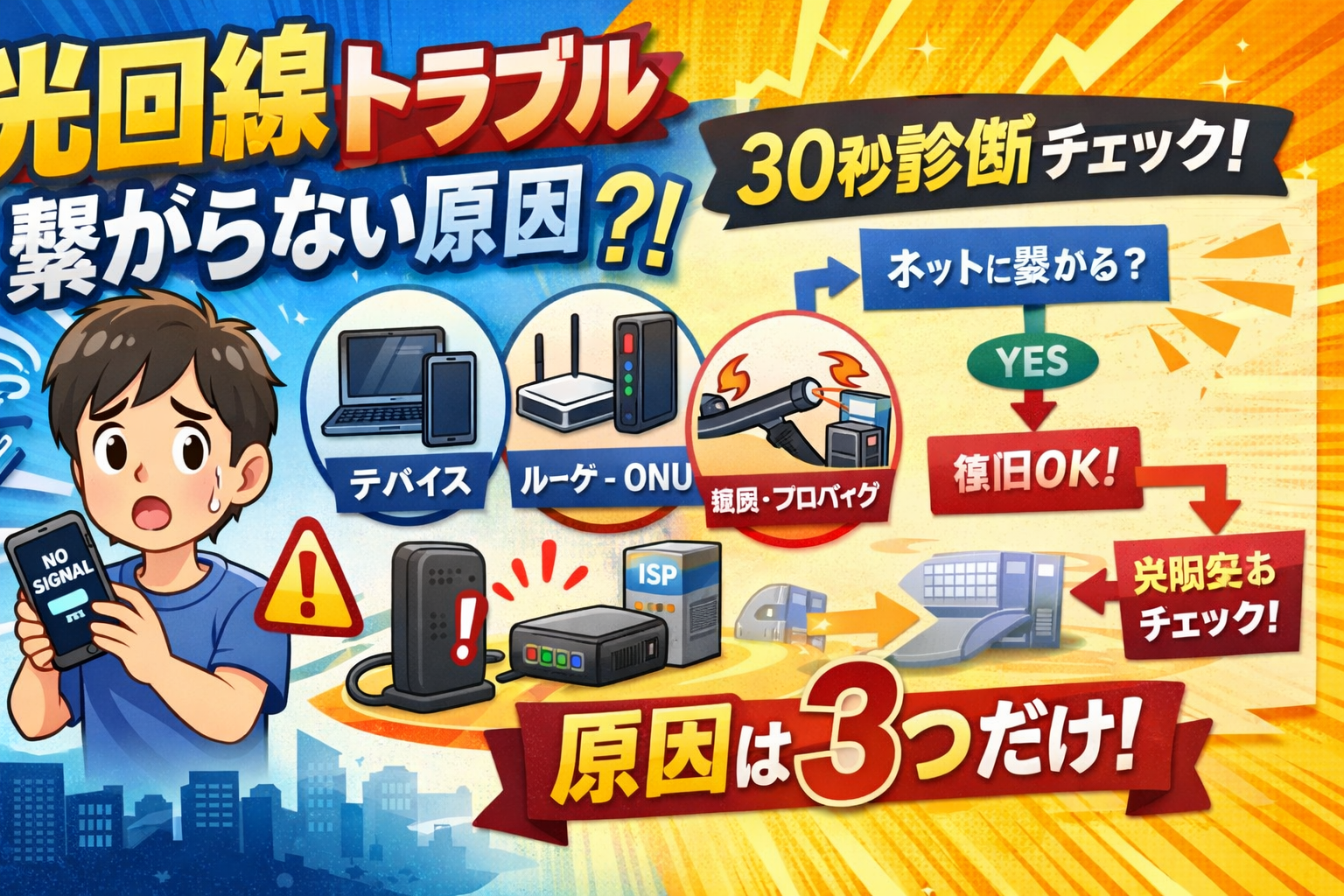
光回線が繋がらない原因は3つだけ!今すぐできる対処法9選と30秒診断フローチャート【2026年最新】
光回線が突然繋がらなくなると焦りますよね。結論からお伝えすると、光回線が繋がらない原因は「デバイス側」「ルーター・ONU側」「回線・プロバイダ側」の3カテゴリに大別でき、約8割は再起動と配線確認で復旧できます。本記事では30秒で原因を切り分ける診断フローと、状況別の対処法9選を完全網羅しました。
【結論】光回線が繋がらないときに確認すべき3つのポイント
❶ デバイス(スマホ・PC):機内モード・Wi-Fi設定・セキュリティソフトの確認→再起動
❷ ネットワーク機器(ONU・ルーター):ランプ状態の確認→電源OFF→30秒待って再起動
❸ 回線・プロバイダ側:通信障害・メンテナンス情報の確認→料金未納チェック→問い合わせ
この3ステップで原因が特定できれば、ほとんどのケースは自力で解決可能です。何をやっても改善しない場合は、回線そのものの見直し・乗り換えも有効な選択肢となります。
光回線トラブルの基本情報まとめ
| 項目 | 内容 |
|---|---|
| 対象トラブル | 光回線でインターネットに繋がらない・接続が不安定になる症状 |
| 主な原因カテゴリ | デバイス側 / ネットワーク機器側 / 回線・プロバイダ側の3つ |
| 自力で解決できる割合 | 約8割(再起動・配線確認・設定変更で対応可能) |
| 要問い合わせのケース | 通信障害・ONU故障・光ファイバー断線・料金未納による停止 |
| 確認すべき機器 | ONU(光回線終端装置)・ホームゲートウェイ・ルーター・LANケーブル |
| 復旧の目安時間 | 再起動:5〜10分 / 設定変更:30分程度 / 障害復旧:数時間〜1日 |
| 改善が見込める対策 | IPv6(IPoE)接続への切り替え・ルーター買い替え・回線乗り換え |
【30秒診断】光回線が繋がらない原因を最速で特定するフローチャート
光回線が繋がらなくなったとき、まずは以下のフローで原因を切り分けましょう。パニックになりがちな場面でも、この手順に沿えば冷静に対処できます。
【STEP 1】スマホの4G/5G回線でインターネットに接続できるか?
→ できる場合:自宅の光回線側に問題あり → STEP 2へ
→ できない場合:デバイス側の問題の可能性 → 機内モード確認・デバイス再起動を試す
【STEP 2】他のデバイス(別のスマホやPC)でWi-Fiに繋がるか?
→ 繋がる場合:特定デバイスだけの問題 → そのデバイスのWi-Fi設定を確認
→ 全デバイスで繋がらない場合:ルーターまたはONUの問題 → STEP 3へ
【STEP 3】ONU(光回線終端装置)のランプ状態を確認
→ 全ランプ正常点灯:ルーターの問題 → ルーター再起動・LANケーブル確認
→ 認証(AUTH)ランプ消灯:ONU異常 → 電源抜いて30秒後に再起動
→ 光回線ランプ消灯:光ファイバー断線 or 通信障害 → 障害情報確認・事業者へ連絡
この3ステップで大まかな原因箇所が特定できます。以下では、それぞれのカテゴリについて詳しく解説していきます。
光回線が繋がらない原因【1】デバイス(スマホ・PC)側の問題
意外と見落としがちですが、光回線そのものには問題がなく、接続しようとしているスマホやPCなどのデバイス側に原因があるケースは少なくありません。特に「1台だけ繋がらない」という状況であれば、デバイス側の問題をまず疑いましょう。
機内モードがONになっている
スマホやタブレット、ノートPCで誤って機内モードをONにしてしまうケースは非常に多いです。機内モードがONになるとWi-Fiを含むすべての無線通信が遮断されるため、当然ながらインターネットには接続できません。設定画面やクイックメニューから機内モードの状態を確認し、ONになっていればOFFに切り替えましょう。
Wi-Fiが無効またはSSIDの選択ミス
Wi-Fiの設定自体がOFFになっていたり、隣家など別のSSID(ネットワーク名)に接続しようとしている場合もあります。また、ルーターには2.4GHz帯と5GHz帯の2つのSSIDが存在することが一般的で、5GHz帯は壁や障害物に弱いため、離れた部屋では2.4GHz帯への接続を試してみることも有効です。
セキュリティソフトによるブロック
PCのセキュリティソフトやファイアウォールがインターネット接続をブロックしているケースもあります。特にソフトのアップデート直後に設定が変わってしまうことがあるため、一時的にセキュリティソフトを無効にして接続できるか確認してみましょう。接続できた場合は、セキュリティソフトの設定を見直す必要があります。
デバイスの一時的な不具合
スマホやPCのOS自体に一時的な不具合が起きている場合、再起動するだけで解決することが多いです。特にスマホを長期間再起動せずに使い続けていると、メモリの問題からネットワーク関連の処理がうまくいかなくなることがあります。
光回線が繋がらない原因【2】ルーター・ONU(光回線終端装置)側の問題
全デバイスでインターネットに繋がらない場合、原因はルーターやONU(光回線終端装置)にある可能性が高いです。ここではネットワーク機器ごとのチェックポイントを解説します。なお、ルーターの問題については光回線なのにWi-Fiが遅い原因はルーター?7つのチェックポイントと速度改善法を完全解説【2026年最新】でも詳しく解説していますので、あわせてご覧ください。
ONUのランプ状態で原因を診断する
ONU(光回線終端装置)は光信号をデジタル信号に変換する装置で、光回線接続の要です。ONUには通常4つのランプがあり、それぞれの点灯状態を見ることで原因を素早く特定できます。
| ランプ名 | 正常時 | 異常時の状態 | 考えられる原因 |
|---|---|---|---|
| 電源ランプ | 緑点灯 | 消灯 / 赤点灯 | 電源ケーブル抜け / 機器故障 |
| 認証(AUTH)ランプ | 緑点灯 | 消灯 | ONU運用準備中 / 故障 |
| UNIランプ | 緑点灯 or 点滅 | 消灯 | LANケーブル未接続 / ケーブル不良 |
| 光回線(PON)ランプ | 緑点灯 | 消灯 / 点滅 | 光ファイバー断線 / 通信障害 |
電源ランプが赤く点灯している場合はONU本体の故障の可能性が高いため、契約している回線事業者に連絡して交換を依頼しましょう。認証ランプが消灯している場合は、電源を抜いて30秒ほど待ってから再起動すると復旧することが多いです。光回線ランプが消灯している場合は、光ファイバーケーブルが光コンセントからきちんと差し込まれているか確認したうえで、回線事業者の障害情報を確認してください。
ルーターの不具合・熱暴走
ルーターは長時間稼働し続けることで内部に熱がこもり、処理能力が低下したり、フリーズしたりすることがあります。SNS上でも「ルーターが熱くなっていて、冷ましたら復旧した」という報告は少なくありません。ルーターの電源を抜いて5分ほど放置し、本体が冷めてから再び電源を入れてみましょう。それでも改善しない場合は、ルーターの設置場所を風通しの良い場所に変更することも検討してください。
LANケーブルの断線・接触不良
ONUとルーター間、またはルーターとPCを接続するLANケーブルが抜けかけていたり、内部で断線していたりするケースもあります。ケーブルの両端がカチッと音がするまでしっかり差し込まれているか確認しましょう。また、LANケーブルが古い規格(CAT5以下)の場合、通信速度が出ないだけでなく接続自体が不安定になることもあるため、CAT6以上のケーブルへの交換をおすすめします。
ホームゲートウェイのPPPランプが消灯している
NTT系の光回線をご利用の場合、ホームゲートウェイ(HGW)にはPPPランプがあります。このランプが消灯している場合、プロバイダとの認証接続(PPPoE接続)が確立されていないことを意味します。プロバイダのIDやパスワードの設定が消えてしまっている可能性があるため、ルーターの管理画面にアクセスして接続設定を再入力してみましょう。なお、IPv6(IPoE)接続をご利用の場合はPPPランプが消灯していても正常です。
光回線が繋がらない原因【3】回線・プロバイダ側の問題
デバイスもネットワーク機器も問題がないのに繋がらない場合、回線事業者やプロバイダ側で障害やメンテナンスが発生している可能性があります。また、意外と盲点になりがちな「料金未納」による回線停止も含め、確認すべきポイントを解説します。
通信障害・メンテナンスの確認方法
回線事業者やプロバイダ側で通信障害やメンテナンスが発生している場合は、ユーザー側では対処のしようがありません。まずはスマホの4G/5G回線を使って障害情報を確認しましょう。主要な光回線事業者の障害情報確認先は以下の通りです。
| 回線事業者 | 障害情報の確認先 | 問い合わせ電話番号 |
|---|---|---|
| NTT東日本(フレッツ光) | NTT東日本 工事・故障情報サイト | 0120-000-113(24時間受付) |
| NTT西日本(フレッツ光) | NTT西日本 サービス提供状況 | 0120-248-995(24時間受付) |
| NURO光 | NURO光 障害・メンテナンス情報ページ | 0120-65-3810(9:00-18:00) |
| auひかり | KDDI 障害・メンテナンス情報 | 0077-7084(24時間受付) |
| ドコモ光 | NTT東西の障害情報に準ずる | 0120-800-000(9:00-20:00) |
| ソフトバンク光 | SoftBank 障害情報 | 0800-111-2009(10:00-19:00) |
障害情報が出ている場合は復旧を待つしかありませんが、復旧見込み時間が明記されていることが多いので確認しておきましょう。また、X(旧Twitter)で「○○光 繋がらない」と検索すると、同じ時間帯に同様のトラブルを報告している人がいるかどうかで障害の有無を素早く判断できます。
料金未納による回線停止
意外と見落としがちなのが、利用料金の未納による回線停止です。クレジットカードの有効期限切れや、口座引き落とし失敗によって支払いが滞ると、回線事業者やプロバイダが利用を停止することがあります。ランプはすべて正常なのにインターネットに繋がらない場合は、料金の支払い状況を確認してみましょう。支払いが完了すれば、通常は数時間〜翌日には復旧します。
光ファイバーケーブルの断線・損傷
室外から引き込んでいる光ファイバーケーブルが、強風や工事、動物のかじりなどで物理的に損傷・断線しているケースもあります。光コンセント周辺のケーブルに目に見える損傷がないかを確認し、異常があれば回線事業者に修理を依頼してください。光ファイバーは非常に繊細なケーブルなので、ケーブルの上に物を置いたり、鋭角に曲げたりしないよう注意が必要です。
今すぐできる対処法9選を一挙解説
ここまで原因カテゴリ別に解説してきましたが、実際にトラブルが起きたときは「とにかく早く復旧させたい」というのが本音だと思います。以下では、効果の高い順に対処法を9つ紹介します。
対処法①:ONU・ルーター・デバイスを正しい順番で再起動する
最も効果的で、最初に試すべき対処法です。ただし再起動には正しい順番があります。電源を切る順番は「デバイス(PC・スマホ)→ ルーター → ONU」、電源を入れる順番は逆の「ONU → ルーター → デバイス」です。ONUの電源を入れてから完全に起動するまで2〜3分かかるため、各機器の電源ONの間隔は3分程度空けましょう。これだけで多くのトラブルが解消されます。
対処法②:LANケーブルの抜き差し・交換
ONUとルーター間のLANケーブル、ルーターとPC間のLANケーブルを一度抜いて、しっかりと差し直しましょう。可能であれば予備のLANケーブルに交換してテストすると、ケーブルの断線が原因かどうかを確認できます。
対処法③:有線接続でWi-Fiの問題かを切り分ける
PCをLANケーブルでルーターに直接接続してインターネットに繋がるか確認しましょう。有線接続で繋がる場合、問題はWi-Fi(無線LAN)側にあります。ルーターの無線設定の確認、電波干渉の可能性(電子レンジ・Bluetooth機器が近くにある場合は2.4GHz帯に影響)、ルーターの設置場所の変更などを検討してください。
対処法④:別のデバイスで接続を試す
1台だけ繋がらないのか、全デバイスで繋がらないのかを確認します。特定のデバイスだけ繋がらない場合は、そのデバイスのWi-Fi設定(機内モード・SSID・パスワード)を再確認し、それでもダメなら「ネットワーク設定のリセット」を実行しましょう。
対処法⑤:障害情報・メンテナンス情報を確認する
スマホの4G/5G回線を利用して、契約している回線事業者・プロバイダの障害情報ページを確認します。先ほどの表で紹介した各社の障害情報ページにアクセスするか、X(旧Twitter)で検索してリアルタイムの状況を把握しましょう。
対処法⑥:セキュリティソフト・ファイアウォールを一時的に無効化
PCのセキュリティソフトが通信をブロックしている場合があります。一時的に無効化して接続できるか確認し、接続できた場合はセキュリティソフトの例外設定を見直しましょう。ただし、無効化している間はセキュリティリスクが高まるため、確認後はすぐに有効に戻してください。
対処法⑦:PPPoE設定(接続ID・パスワード)を再入力する
ホームゲートウェイやルーターのPPPランプが消灯している場合は、プロバイダの接続設定が消えている可能性があります。ルーターの管理画面(多くの場合、ブラウザで「192.168.1.1」にアクセス)から、プロバイダの契約書に記載されている接続IDとパスワードを再入力しましょう。回線の乗り換え時にこの設定を忘れてトラブルになるケースが非常に多いです。なお、乗り換え時のネット空白期間については光回線の乗り換えでネットが使えない期間は?空白ゼロにする全手順を参考にしてください。
対処法⑧:料金の支払い状況を確認する
クレジットカードの有効期限切れや口座残高不足による引き落とし失敗は、自分では気づきにくいものです。回線事業者やプロバイダのマイページにログインして、支払い状況を確認しましょう。未納がある場合は支払いを完了させれば、通常は数時間〜翌日に復旧します。
対処法⑨:回線事業者・プロバイダに問い合わせる
上記の対処法をすべて試しても改善しない場合は、回線事業者やプロバイダのサポート窓口に連絡しましょう。問い合わせる際は、ONUやルーターのランプ状態、いつから繋がらなくなったか、試した対処法を伝えるとスムーズに対応してもらえます。なお、SNS上では「NURO光のサポートがAI対応のみで有人対応までに3日以上かかった」といった声もあるため、電話での問い合わせが確実です。
光回線トラブルの「見落としがちな」原因と対策
基本的な対処法は上記の通りですが、ここではより専門的な知識が必要なケースや、見落としがちなポイントを解説します。
マンション特有のトラブル:配線方式による違い
マンションの光回線には「光配線方式」「VDSL方式」「LAN配線方式」の3種類があり、配線方式によってトラブルの内容や対処法が異なります。
光配線方式は各住戸まで光ファイバーが直接引き込まれるため、最大1〜10Gbpsの速度が出る最も高速な方式です。一方、VDSL方式はマンション共有部分まで光ファイバーで来たあと、各住戸への配線に電話回線(メタル線)を使用するため、最大速度は100Mbpsに制限されます。VDSL方式は電磁波ノイズの影響も受けやすく、速度低下や接続不安定が起きやすいのが特徴です。
お住まいのマンションがVDSL方式で頻繁にトラブルが発生する場合、IPv6(IPoE)接続への切り替えで改善する可能性があります。それでも改善しない場合は、戸建てタイプの光回線を個別に契約するか、NURO光やauひかりなど独自回線を検討するのも選択肢です。
夜だけ繋がらない・遅い場合はIPv6(IPoE)を確認
夜間の19時〜23時頃にだけインターネットが極端に遅くなる、あるいは繋がらなくなるという症状は、回線の混雑が原因であるケースがほとんどです。従来のPPPoE方式(IPv4接続)では、プロバイダの網終端装置がボトルネックとなり、利用者が集中する時間帯に速度が大幅に低下します。
この問題を解決するために有効なのが、IPv6(IPoE)接続への切り替えです。IPoE方式ではNTT東西の次世代ネットワーク(NGN)を直接利用するため、PPPoE方式のようなボトルネックが発生しにくく、混雑時でも安定した速度が出やすくなります。多くのプロバイダでIPv6オプションは無料で申し込めますが、対応ルーターが必要になる場合があるため、事前に確認しましょう。夜間の速度低下について詳しくは光回線が夜に遅くなる原因とは?5つの理由と今すぐできる改善策を徹底解説【2026年最新】をご覧ください。
ルーターの経年劣化・スペック不足
ルーターには寿命があり、一般的に4〜5年が買い替えの目安とされています。古いルーターは最新のWi-Fi規格(Wi-Fi 6/6E/7)に対応しておらず、同時接続台数の上限も低いため、接続するデバイスが増えると不安定になりがちです。特に家族全員がスマホ・PC・タブレット・ゲーム機を同時に使う環境では、ルーターのスペック不足が繋がらない原因となることがあります。光回線の速度が出ない原因についてさらに詳しく知りたい方は光回線の速度が遅い原因はどこにある?11の原因と今すぐできる改善策を完全解説【2026年最新】もあわせてお読みください。
SNSに見る光回線トラブルのリアルな声と傾向
光回線のトラブルに関しては、X(旧Twitter)をはじめとするSNSに多くのリアルな声が投稿されています。ここでは、実際のユーザーの声から見えてくるトラブルの傾向と対処のヒントを紹介します。
回線乗り換え後の接続トラブル
「回線を乗り換えたらネットが繋がらなくなった」という声は非常に多く見られます。原因の多くは、新しいプロバイダのPPPoE設定(接続IDとパスワード)の入力忘れや、旧回線の設定が残ったままになっていることです。乗り換え時はルーターの設定を必ず更新し、旧回線の接続情報は削除しておきましょう。
サポート対応への不満
「問い合わせたらAI対応のみで、有人対応までに数日待たされた」「サポートに言われた通り再起動しても改善しない」など、サポート対応に対する不満の声も目立ちます。緊急時に備えて、回線事業者の電話番号は事前にスマホの連絡先に登録しておくことをおすすめします。また、電話サポートの受付時間外の場合は、メールやチャットサポートも活用しましょう。
乗り換えで改善した声
一方で、「頻繁に切れていた回線をドコモ光に乗り換えたら快適になった」「VDSL方式のマンションから戸建てに引っ越して別世界」など、回線の見直しや乗り換えによって根本的に改善したというポジティブな報告も多く見られます。何をしても改善しない場合は、回線そのものの乗り換えを検討する価値があるといえます。
こんな人は光回線の乗り換えを検討すべき
すべてのトラブルが乗り換えで解決するわけではありませんが、以下に当てはまる方は回線やプロバイダの見直しを検討する価値があります。
頻繁に接続が切れる・繋がらなくなる方
月に何度もインターネットが繋がらなくなる場合、回線やプロバイダ自体の品質に問題がある可能性があります。特にマンションのVDSL方式をご利用で、IPv6(IPoE)に切り替えても改善しない場合は、独自回線への乗り換えを検討しましょう。
夜間に極端に速度が低下する方
IPv6(IPoE)対応にしても夜間の速度が改善しない場合、プロバイダの設備容量が地域のユーザー数に対して不足している可能性があります。プロバイダの変更、またはNURO光やauひかりなど独自回線への乗り換えで改善するケースが多いです。
サポート対応に不満がある方
トラブル時のサポート対応が遅い、有人対応に繋がらないなど、サポート品質に不満がある場合も乗り換えの判断材料になります。回線事業者・プロバイダによってサポート体制は大きく異なるため、口コミや評判を参考に選びましょう。
契約から長期間経過している方
3年以上前の契約のまま見直しをしていない方は、現在の料金プランやキャンペーンを比較することで、より安く・より高品質な回線に乗り換えられる可能性があります。光回線の解約手続きについては光回線の解約は月末がお得!主要7社の申請締め日と損しないスケジュールで詳しく解説しています。
光回線を安定させるための予防策5つ
トラブルが発生してから対処するだけでなく、普段から予防策を講じておくことで、繋がらなくなるリスクを大幅に減らすことができます。
予防策①:定期的にONU・ルーターを再起動する
月に1回程度、ONU・ルーターの電源を入れ直す習慣をつけましょう。内部メモリのリフレッシュやファームウェアの適用が行われ、突然のフリーズや接続不良を未然に防げます。
予防策②:ルーターの設置場所を最適化する
ルーターは家の中心付近、床から1m以上の高さに設置するのが理想的です。電子レンジや水槽の近く、金属製の棚の中など、電波干渉を受けやすい場所は避けてください。
予防策③:ファームウェアを最新に保つ
ONU・ルーターのファームウェア(内部ソフトウェア)はセキュリティ強化やバグ修正が含まれるため、常に最新の状態に保ちましょう。多くのルーターは自動更新に対応していますが、手動確認が必要な場合もあります。
予防策④:IPv6(IPoE)接続を有効にする
まだPPPoE方式のみでインターネットに接続している場合は、プロバイダにIPv6(IPoE)オプションを申し込みましょう。混雑時間帯の速度低下を大幅に軽減でき、接続が安定します。
予防策⑤:予備のLANケーブルを用意しておく
LANケーブルの断線はトラブルの原因として意外と多いため、予備のケーブル(CAT6以上推奨)を1本用意しておくと、素早い原因切り分けに役立ちます。
関連する光回線のお役立ち記事
光回線に関するトラブルや見直しについて、さらに詳しく知りたい方は以下の記事もあわせてご覧ください。
速度に関する根本的な原因を知りたい方は光回線の速度が遅い原因はどこにある?11の原因と今すぐできる改善策を完全解説【2026年最新】が参考になります。また、ルーター周りのチェックポイントを詳しく確認したい方は光回線なのにWi-Fiが遅い原因はルーター?7つのチェックポイントと速度改善法を完全解説【2026年最新】をご覧ください。夜間限定の速度低下でお悩みの方には光回線が夜に遅くなる原因とは?5つの理由と今すぐできる改善策を徹底解説【2026年最新】が最適です。回線の乗り換えを検討中の方は、光回線の乗り換えでネットが使えない期間は?空白ゼロにする全手順や光回線の解約は月末がお得!主要7社の申請締め日と損しないスケジュールもぜひお読みください。
光回線が繋がらないときのよくある質問(FAQ)
Q1. ONU・ルーターの再起動はどのくらいの頻度で行うべきですか?
月に1回程度の再起動が推奨されます。常時稼働しているONUやルーターは内部メモリに一時データが蓄積し、動作が不安定になることがあります。定期的な再起動で内部状態がリフレッシュされ、突然の接続トラブルを予防できます。なお、再起動時は必ずONUから順に電源を入れ、各機器の起動完了(ランプが安定点灯)を確認してから次の機器の電源を入れましょう。
Q2. ONUの電源ランプが赤く点灯しています。どうすればいいですか?
電源ランプの赤点灯はONU本体の故障を示している可能性が高いです。一度電源ケーブルを抜いて30秒待ってから再度差し込み、それでも赤点灯のままであれば回線事業者に連絡してONUの交換を依頼してください。ONUは回線事業者からのレンタル品であるため、故障時の交換は通常無料で対応してもらえます。
Q3. IPv6(IPoE)に切り替えるとトラブルが減りますか?
IPv6(IPoE)接続に切り替えることで、特に夜間の混雑時間帯における速度低下や接続不安定が大幅に改善する可能性があります。PPPoE方式では網終端装置がボトルネックになりますが、IPoE方式ではこのボトルネックを回避できるためです。ただし、IPv6対応のルーターが必要になる場合があるため、プロバイダの公式サイトで対応機器を確認しましょう。多くのプロバイダではIPv6オプションは無料で申し込めます。
Q4. マンションのVDSL方式で頻繁にトラブルが起きます。改善策はありますか?
VDSL方式は電話回線(メタル線)を利用するため、光配線方式に比べて速度が遅く、電磁波ノイズの影響も受けやすいという構造的な弱点があります。まずはIPv6(IPoE)接続への切り替えを試してください。それでも改善しない場合は、マンション管理組合に光配線方式への切り替えを提案する、戸建てタイプの光回線を個別に引き込む、NURO光やauひかりなどの独自回線を検討するといった方法があります。
Q5. ルーターの寿命はどのくらいですか?買い替えの目安は?
一般的なWi-Fiルーターの寿命は4〜5年程度です。ハードウェア自体は動いていても、セキュリティアップデートが終了したり、最新のWi-Fi規格に対応していなかったりすると、接続の不安定や速度低下の原因になります。2026年現在、Wi-Fi 6(802.11ax)以上に対応したルーターへの買い替えがおすすめです。
Q6. 光回線のトラブルで業者を呼ぶと費用はかかりますか?
ONU本体の故障であれば、回線事業者からのレンタル品のため無料で交換してもらえるのが一般的です。ただし、光ファイバーケーブルの引き込み直しや宅内配線の修理が必要な場合は、有料(数千円〜数万円)になることがあります。まずは電話で症状を伝え、訪問修理が必要かどうか、費用が発生するかどうかを事前に確認しましょう。
Q7. 何をやっても改善しない場合、回線の乗り換えは効果がありますか?
回線事業者やプロバイダ側の設備・品質に根本的な問題がある場合は、乗り換えが最も効果的な解決策となります。SNSでも「乗り換えたら世界が変わった」という声は少なくありません。乗り換え先を選ぶ際は、IPv6(IPoE)対応であること、お住まいの地域での評判、サポート体制の充実度を重視して比較検討しましょう。
まとめ:光回線が繋がらないときは3ステップで原因を特定しよう
光回線が繋がらなくなったときは、「デバイス側」→「ネットワーク機器側」→「回線・プロバイダ側」の順に原因を切り分けるのが最短の復旧ルートです。約8割のトラブルは再起動と配線確認で解決しますので、まずは落ち着いて本記事の30秒診断フローチャートを実行してみてください。
それでも改善しない場合や、頻繁にトラブルが発生する場合は、IPv6(IPoE)接続への切り替えやルーターの買い替え、さらには回線そのものの乗り換えを検討しましょう。特にVDSL方式のマンションにお住まいで慢性的に不安定な方や、夜間の混雑で毎晩ストレスを感じている方は、回線の見直しが根本解決への近道です。
コメント