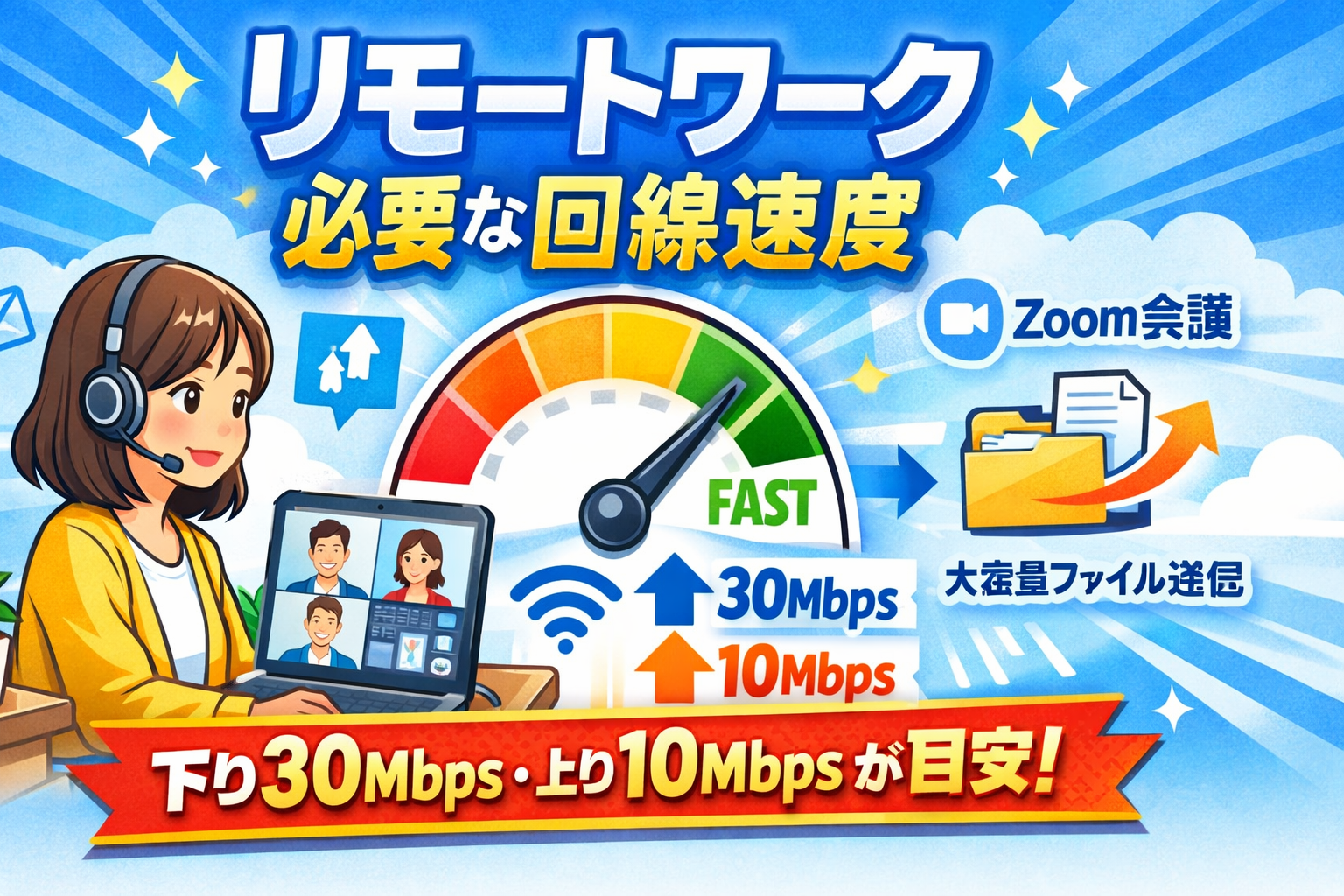
リモートワークを快適にこなすためには、下り30Mbps・上り10Mbps以上の回線速度が一つの目安です。ただし、Zoom会議や大容量ファイル送信など用途によって必要な速度は異なります。本記事では、用途別の速度目安から回線の選び方、遅いときの改善策までを網羅的に解説します。
結論:リモートワークに最低限必要な回線速度
ビデオ会議を含む一般的なリモートワーク用途であれば、下り30Mbps・上り10Mbps以上が快適ラインです。Ping値は50ms以下が望ましく、安定性を重視するなら光回線の導入が最もおすすめです。メールやチャット中心の業務であれば下り10Mbps程度でも対応可能ですが、複数人でのビデオ会議や画面共有を日常的に行うなら余裕を持った回線を選びましょう。
自宅のネット速度に不満があるなら、光回線の乗り換えがおすすめ
リモートワークの生産性を左右する回線速度。光回線なら安定した高速通信が可能です。各社キャンペーンを比較して最適な回線を見つけましょう。
リモートワークで使う通信の種類と回線速度の基礎知識
回線速度を理解するうえで押さえておきたい基本用語があります。まず「下り(ダウンロード)」はデータを受信する速度で、Webページの閲覧やファイルのダウンロード、ビデオ会議の映像受信に関わります。「上り(アップロード)」はデータを送信する速度で、ファイルの送信やビデオ会議で自分の映像・音声を相手に届ける際に影響します。速度の単位はMbps(メガビット毎秒)で、数値が大きいほど高速です。1Gbps=1,000Mbpsと覚えておくとわかりやすいでしょう。
もう一つ見落としがちなのが「Ping値」です。Ping値はデータの往復時間をミリ秒(ms)で表したもので、数値が小さいほどレスポンスが速いことを意味します。ビデオ会議で音声の遅延やタイムラグが気になる場合、実は回線速度よりもPing値が原因であることが少なくありません。一般的に、リモートワーク用途では50ms以下であれば問題なく、30ms以下であれば非常に快適と言えます。
さらに「ジッタ」という指標も安定性を左右します。ジッタとはPing値の揺れ幅のことで、この数値が大きいと通信速度にムラが生じ、ビデオ会議の映像が突然カクついたり音声が途切れたりする原因になります。速度測定の際にはジッタの値も確認しておくと、回線品質をより正確に把握できます。
【用途別】リモートワークに必要な回線速度の目安
リモートワークと一口に言っても、業務内容によって必要な回線速度は大きく異なります。ここでは用途ごとに具体的な目安を解説します。
メール・ビジネスチャット
テキストベースのメールやSlack・Chatworkなどのビジネスチャットは、もっとも通信負荷が軽い業務です。下り1Mbps・上り1Mbps程度あれば十分にやりとりが可能です。画像付きメールや添付ファイルのあるメッセージでも、数Mbps出ていればストレスなく処理できます。
Webブラウジング・クラウドサービス利用
Google Workspace、Microsoft 365、Notionなどのクラウドサービスを日常的に利用する場合、下り5〜10Mbps程度が快適ラインです。複数タブを同時に開いて作業するケースや、Google スプレッドシートなどで重いデータを扱う場合は10Mbps以上あると安心です。
ビデオ会議(Zoom・Teams・Google Meet)
リモートワークで最も回線速度が求められるのがビデオ会議です。各ツールの公式推奨値は以下のとおりです。
| ツール | 利用形態 | 上り(推奨) | 下り(推奨) |
|---|---|---|---|
| Zoom | 1対1 HD画質 | 1.2 Mbps | 1.2 Mbps |
| Zoom | グループ ギャラリービュー/720p | 1.5 Mbps | 1.5 Mbps |
| Microsoft Teams | グループビデオ会議(推奨値) | 2.5 Mbps | 4.0 Mbps |
| Google Meet | グループ会議(HD画質) | 3.2 Mbps | 3.2 Mbps |
公式推奨値を見ると「数Mbpsで足りるなら余裕では?」と思われるかもしれませんが、これはあくまで会議ツール単体での数値です。実際のリモートワークでは、会議をしながらチャットを確認したりクラウド上のドキュメントを同時編集したりと、複数の通信が同時に走ります。さらに家族が動画を視聴していたり、スマートホーム機器がバックグラウンドで通信していたりすることを考慮すると、下り30Mbps・上り10Mbps以上を確保しておくのが現実的な目安となります。
大容量ファイルの送受信
デザインデータや動画素材、CADデータなど、数百MBから数GBクラスのファイルをやり取りする業務の場合は、さらに高速な回線が望ましくなります。たとえば1GBのファイルをアップロードする場合、上り10Mbpsなら約14分かかりますが、上り100Mbpsなら約1分半で完了します。こうした業務が日常的にある方は、下り100Mbps以上・上り50Mbps以上を目安にすると業務効率が格段に向上します。
用途別おすすめ速度まとめ
| 業務内容 | 下り目安 | 上り目安 | Ping値目安 |
|---|---|---|---|
| メール・チャット | 1〜5 Mbps | 1 Mbps | 100ms以下 |
| Webブラウジング・クラウド利用 | 5〜10 Mbps | 5 Mbps | 50ms以下 |
| ビデオ会議(1対1) | 10〜15 Mbps | 5 Mbps | 50ms以下 |
| ビデオ会議(複数人)+ 同時作業 | 30 Mbps以上 | 10 Mbps以上 | 30ms以下 |
| 大容量ファイル送受信 | 100 Mbps以上 | 50 Mbps以上 | 30ms以下 |
自宅の回線速度を測定する方法
「自分の回線がどれくらい出ているのか」を正確に把握することが、改善の第一歩です。以下の無料ツールを使えば、ブラウザから数十秒で回線速度を測定できます。
Fast.comはNetflixが提供するスピードテストサービスで、サイトにアクセスするだけで自動的に下り速度を測定してくれます。「詳細を表示」をクリックすると上り速度やレイテンシ(Ping値に相当)も確認可能です。シンプルで初心者にも使いやすいのが特徴です。
USEN GATE 02は国内サーバーを使った測定ツールで、日本国内の通信品質をより正確に把握できます。下り・上りの速度に加えてPing値やジッタも表示されるため、ビデオ会議の品質を判断するのに適しています。
Googleスピードテストは、Googleの検索窓に「スピードテスト」と入力するだけで利用可能です。特別なサイトにアクセスする必要がなく手軽に測定できます。
測定のコツとして、時間帯を変えて複数回テストすることをおすすめします。特に業務時間帯(9〜18時)と夜間帯(19〜23時)では速度が大きく異なるケースが多いため、3回以上測定してその平均値を参考にするとよいでしょう。また、Wi-Fi経由と有線(LANケーブル)接続の両方で測定すると、ボトルネックがルーターなのか回線自体なのかを切り分けることができます。光回線の実測値について詳しく知りたい方は光回線1ギガの実際の速度は?主要6社の実測データと改善方法を徹底解説も参考にしてみてください。
リモートワーク中に回線が遅くなる5つの原因
原因1:Wi-Fiルーターの性能不足・設置場所の問題
SNS上でも「ルーターを変えたらめちゃくちゃ快適になった」という声は非常に多く、リモートワーカーの間では「まずルーターの見直し」が定番の改善策として定着しています。古いルーターはWi-Fi 4(IEEE 802.11n)やWi-Fi 5(IEEE 802.11ac)にしか対応しておらず、最新のWi-Fi 6(IEEE 802.11ax)対応ルーターと比較すると通信速度・同時接続数・電波の安定性に大きな差が生じます。ルーターの設置場所も重要で、床に直置きしたり壁の裏側や家具の陰に設置したりすると電波が遮られ、速度低下の原因になります。Wi-Fiの速度が遅い原因をさらに詳しく知りたい方は光回線なのにWi-Fiが遅い原因はルーター?7つのチェックポイントと速度改善法を完全解説【2026年最新】をご覧ください。
原因2:周波数帯の選択ミス(2.4GHz vs 5GHz)
Wi-Fiには2.4GHz帯と5GHz帯の2つの周波数帯があります。2.4GHz帯は壁を越えやすく遠距離に届きやすい反面、電子レンジやBluetoothなど他の機器と電波が干渉しやすく速度が低下しがちです。一方、5GHz帯は干渉に強く高速通信が可能ですが、壁や障害物に弱いという特性があります。ビデオ会議などの安定性が求められる用途では、ルーターに近い環境であれば5GHz帯への接続を優先するのがおすすめです。
原因3:IPv4 PPPoE接続による混雑
光回線を使っていても、接続方式がIPv4 PPPoEのままだと夜間や利用者の多い時間帯に「網終端装置」と呼ばれる設備で混雑が発生し、速度が著しく低下することがあります。SNSでも「テレワーク、快適ではあるけど夜になると回線がかなり重くなる」という声があるとおり、これはマンションのVDSL環境やIPv4 PPPoE接続で特に顕著な問題です。IPv6 IPoE方式に切り替えることで、この混雑ポイントを回避でき速度が大幅に改善するケースが多くあります。
原因4:VPN接続による速度低下
会社のセキュリティポリシーでVPN(仮想プライベートネットワーク)の使用が義務付けられている場合、VPN経由の通信では速度が大幅に低下することがあります。Yahoo知恵袋にも「社用PCの通信速度をFast.comで測ると15〜20Mbpsしか出ず、Teamsのオンライン会議すらまともにできない。スマホは300Mbps出ているのに…」という声が寄せられていました。VPNサーバーの処理能力やVPN経由でのルーティングが原因であるため、回線自体の速度は十分でも体感として遅く感じることがあります。この場合は会社のIT部門に相談し、スプリットトンネリング(会議ツールはVPNを経由しない設定)が可能か確認するのが有効です。
原因5:回線そのものの性能限界
マンションの共有回線でVDSL方式の場合、物理的な上限が下り100Mbpsとなり、実測では10〜50Mbps程度にとどまることが珍しくありません。また、モバイルWi-Fiやホームルーターの場合、「5G対応」をうたっていても自宅のエリアで安定して5G電波を受信できるとは限りません。口コミでも「ホームルーターは5G対応でも、エリアで4Gと5Gが頻繁に切り替わり通信が不安定」という声があり、カタログスペックと実際の使用感には乖離があることを理解しておく必要があります。
回線速度を改善する7つの対策
すぐにできる対策(費用ゼロ〜数千円)
ルーターを再起動するのは最も手軽な対策です。ルーターは長時間稼働していると内部メモリが圧迫されたり一時的なエラーが蓄積されたりすることがあり、再起動するだけで速度が回復することが少なくありません。電源を抜いて30秒ほど待ってから再度接続する方法が効果的です。
有線接続(LANケーブル)に切り替えるのも即効性の高い対策です。Wi-Fiは便利ですが、壁や家具などの障害物、他の電子機器との電波干渉によって速度が低下しがちです。LANケーブルでルーターとPCを直接つなぐだけで、通信速度と安定性が格段に向上します。LANケーブルはカテゴリ6(Cat6)以上のものを使用しましょう。Cat5eでも1Gbpsに対応していますが、Cat6以上のほうがノイズ耐性が高く安定します。Amazonで「LANケーブル Cat6」を探す
Wi-Fiの接続先を5GHz帯に変更するのも効果的です。ルーターのSSID一覧に「-5G」や「-A」と表記されたネットワークがあれば、それが5GHz帯です。ルーターから離れすぎていない環境であれば、2.4GHz帯より安定した高速通信が期待できます。
中程度の対策(数千円〜1万円台)
Wi-Fi 6対応ルーターへの買い替えは、多くのリモートワーカーが効果を実感している対策です。「最近ルーターちゃんとしたのに変えたら回線速度爆速になった」という声もあるとおり、3年以上前のルーターを使っている場合は買い替えの費用対効果が高いと言えます。Wi-Fi 6対応ルーターは複数端末の同時通信に強く、リモートワーク中に家族がスマホで動画を視聴していても速度低下が起きにくくなります。Amazonで「Wi-Fi6 ルーター」を探す
中継機やメッシュWi-Fiの導入も、ルーターから作業部屋が離れている場合に有効です。特にメッシュWi-Fiはルーター1台では電波が届きにくい広い間取りや2階建て以上の住宅で威力を発揮し、家中のどこでも安定した速度を確保できます。
根本的な対策(回線の見直し・乗り換え)
プロバイダ変更・IPv6 IPoE対応への切り替えは、現在の光回線がIPv4 PPPoE接続の場合に特に効果的です。プロバイダによってはIPv6 IPoE(v6プラス、transix、OCNバーチャルコネクトなど)への切り替えが無料で可能な場合もあります。切り替えるだけで夜間の速度が数十倍改善するケースも報告されています。
光回線そのものの乗り換えが最も根本的な解決策です。現在のマンション回線がVDSL方式で速度に限界がある場合や、そもそも光回線を導入していない場合は、高速光回線への切り替えを検討すべきです。各社のキャンペーンを活用すれば、工事費実質無料や月額割引などで初期費用を抑えて乗り換えることが可能です。
リモートワークにおすすめの回線種別を比較
リモートワーク用の回線を選ぶ際、主に「光回線」「ホームルーター」「モバイルWi-Fi(ポケットWi-Fi)」の3種類から選ぶことになります。それぞれの特性をリモートワーク視点で比較します。
| 項目 | 光回線 | ホームルーター | モバイルWi-Fi |
|---|---|---|---|
| 最大速度(理論値) | 1Gbps〜10Gbps | 2.1〜4.2Gbps | 150Mbps〜2.7Gbps |
| 実測速度の目安 | 100〜500Mbps | 30〜150Mbps | 10〜80Mbps |
| 安定性 | 非常に高い | やや不安定(電波環境に依存) | 不安定(移動・電波環境に依存) |
| Ping値 | 5〜20ms | 30〜60ms | 40〜80ms |
| 通信制限 | 基本なし(無制限) | 実質無制限(3日制限は撤廃傾向) | 月間データ容量制限あり |
| 月額料金 | 4,000〜6,000円 | 3,500〜5,500円 | 3,000〜4,500円 |
| 工事 | 必要(開通まで2〜4週間) | 不要(端末到着後すぐ利用可) | 不要(即日利用可) |
| リモートワーク適性 | 最適 | 条件付きで可 | 補助利用向き |
結論として、リモートワークを本格的に行うなら光回線が最もおすすめです。速度の安定性、Ping値の低さ、データ容量無制限という3つのメリットは、長時間のビデオ会議や大容量ファイルの送受信がある業務において極めて重要です。ホームルーターは工事が不要で手軽に導入できますが、電波環境によっては速度が不安定になることがあるため、ビデオ会議が少ない業務やつなぎの回線として活用するのが賢明です。モバイルWi-Fiはデータ容量に制限があるため、出先でのサブ回線として持っておく程度の位置づけが適しています。ただし、緊急時にモバイル回線でリモートワークを代用した方からは「20Mbps程度出ていれば意外と普通に使えた」という声もあるため、光回線トラブル時のバックアップ回線として1台持っておく価値はあるでしょう。
各社の光回線サービスを比較検討したい方は、NURO光とドコモ光を徹底比較!料金・速度・キャンペーンで選ぶベスト回線【2026年2月】やドコモ光 vs ソフトバンク光を徹底比較|料金・速度・セット割で失敗しない選び方もあわせてチェックしてみてください。
口コミ・評判から見るリモートワーク回線のリアル
「ルーター買い替え」で劇的改善した声が多数
リモートワーカーの間で最も多く聞かれる改善体験が、ルーターの買い替えによる速度向上です。「ルーター変えたらめちゃくちゃ快適になった」「最近ルーターちゃんとしたのに変えたら回線速度爆速になった気がする」といった声がSNS上で多数見つかります。Wi-Fi 6対応ルーターへのアップグレードだけで、追加の回線契約なしに体感速度が大幅に改善するケースが少なくないことがわかります。
夜間の速度低下に悩むマンション住まいの声
一方で、「テレワーク、快適ではあるけど夜になると回線がかなり重くなって全然快適じゃなくなる」という声も目立ちます。マンションの共有回線(特にVDSL方式)は、住民の帰宅する夕方から夜間にかけて利用者が集中し、速度が大きく低下する傾向があります。この問題の根本解決にはIPv6 IPoE接続への変更や、場合によっては戸建てプランへの切り替え(マンションでも管理会社の許可があれば可能な場合があります)が選択肢となります。
VPN経由だと速度が出ないという在宅勤務特有の悩み
「社用PCの通信速度をFast.comで測ると15〜20Mbpsしか出ず、Teamsのオンライン会議すらまともにできない」という声に代表されるように、VPN接続による速度低下はリモートワーク特有の悩みです。同じWi-Fi環境でも個人スマホでは300Mbps出るのに社用PCでは20Mbpsしか出ないという状況は、VPNのオーバーヘッドが原因であり、自宅の回線速度を上げても解決しないことがあります。まずはIT部門への相談が第一歩です。
回線速度の不満を根本から解決するなら光回線の見直しを
ルーター買い替えや設定変更でも改善しない場合、回線そのものの乗り換えが最善策です。各社のキャンペーンを比較して最適な光回線を見つけましょう。
こんな人にはこの回線がおすすめ
光回線がおすすめな人
週3日以上在宅勤務をしている方、ビデオ会議が日常的にある方、大容量ファイルを頻繁に扱う方、そして家族も同時にインターネットを利用する環境の方には光回線が最適です。月額料金は4,000〜6,000円程度かかりますが、通信速度の安定性と無制限のデータ容量を考えると、仕事のパフォーマンスを維持するための投資として十分にペイします。1Gbpsプランが主流ですが、動画制作やクリエイティブ系の業務であれば10Gbpsプランも検討に値します。
ホームルーターがおすすめな人
転勤や引っ越しが多い方、賃貸物件で工事許可が下りない方、すぐにインターネット環境を整えたい方にはホームルーターが向いています。工事不要でコンセントに挿すだけで利用開始できるため、申し込みから最短で翌日には使い始められます。ただし、電波環境に速度が左右される点は理解しておく必要があります。導入前に提供エリアと5G対応状況を必ず確認しましょう。
モバイルWi-Fiがおすすめな人
在宅勤務と外出先でのリモートワークを両立している方、カフェやコワーキングスペースで作業することが多い方には、メイン回線の補助としてモバイルWi-Fiが活躍します。ただし、データ容量に制限があるサービスが多いため、ビデオ会議の頻度が高い方はメイン回線としての利用は避けたほうが無難です。
光回線に乗り換えるメリット
リモートワークの観点から、光回線への乗り換え・導入には以下のようなメリットがあります。
まず、速度の安定性です。光回線は光ファイバーケーブルで物理的に接続されているため、無線接続のホームルーターやモバイルWi-Fiと異なり、天候や周囲の電波環境に影響されにくいという大きなメリットがあります。重要な会議中に接続が途切れるリスクを最小限に抑えられます。
次に、データ容量の制限がない点です。リモートワークでは1日に数時間のビデオ会議をこなすことも珍しくなく、HD画質のビデオ会議1時間あたりの通信量は約1〜2GB程度になります。月間のデータ使用量が100GBを超えることも十分にあり得るため、容量無制限の光回線なら通信制限を気にせず業務に集中できます。
そして、低Ping値によるレスポンスの良さも見逃せません。光回線のPing値は一般的に5〜20ms程度と非常に低く、ビデオ会議での音声遅延やクラウドサービスの操作レスポンスが格段に向上します。リアルタイム性が求められるオンライン会議では、この差が快適さを大きく左右します。なお、Ping値の重要性についてはオンラインゲームの回線選びとも共通する部分が多く、ストリートファイター6の回線おすすめ5選|Ping値・速度で選ぶ最強の光回線【2026年2月最新】の記事でも詳しく解説されています。
リモートワーク向け回線の選び方チェックポイント
光回線を検討する際に確認しておきたいポイントを整理します。
IPv6 IPoE対応かどうかは、速度面で最も重要な確認事項です。せっかく1Gbpsプランに加入しても、接続方式がIPv4 PPPoEのままでは混雑時間帯の速度低下を避けられません。申し込み時にIPv6 IPoE(v6プラス、transix、OCNバーチャルコネクトなど)に対応しているか、追加料金なしで利用できるかを確認しましょう。
スマホとのセット割は、月額料金を実質的に下げる重要な要素です。ドコモユーザーならドコモ光、ソフトバンクユーザーならソフトバンク光、auユーザーならauひかりというように、利用しているスマホキャリアに合わせて選ぶと毎月550〜1,100円程度の割引が適用されます。
開通までの期間とキャンペーン内容も事前に確認しておきましょう。光回線の工事は申し込みから開通まで2〜4週間かかるのが一般的です。引っ越しやリモートワーク開始のタイミングに間に合うよう、余裕をもって申し込むことが大切です。多くの事業者が工事費実質無料キャンペーンやキャッシュバックを実施しているため、比較検討してお得に申し込みましょう。
セキュリティ対策も忘れてはなりません。在宅勤務では会社のファイアウォールの外で業務データを扱うため、ルーターのファームウェアを最新に保つこと、WPA3(またはWPA2)で暗号化されたWi-Fiを使用すること、不要なポートを閉じることなどの基本的なセキュリティ対策を講じておきましょう。
よくある質問(FAQ)
Q. リモートワークに最低限必要な回線速度はどれくらい?
メール・チャット中心の業務であれば下り5〜10Mbps程度で問題ありませんが、ビデオ会議を日常的に行うなら下り30Mbps・上り10Mbps以上を確保するのがおすすめです。Ping値は50ms以下が望ましいでしょう。複数人のビデオ会議に参加しながら他の作業も同時に行うことを考慮すると、余裕を持った速度の回線を選ぶのが賢明です。
Q. Wi-Fiと有線接続、リモートワークにはどちらが良い?
通信の安定性と速度の面では、有線接続(LANケーブル)のほうが圧倒的に優れています。特に重要なプレゼンテーションや長時間のビデオ会議がある日は、可能であれば有線接続を推奨します。日常的な業務であればWi-Fiでも十分ですが、5GHz帯への接続やルーターとの距離を近くするなど、環境を整えておくとより快適になります。
Q. マンション住まいで回線が遅い場合はどうすれば?
まずIPv6 IPoE接続に対応しているか確認しましょう。対応していない場合はプロバイダの変更を検討してください。それでも改善しない場合、マンションのVDSL方式が原因の可能性があります。管理会社に許可を取れば戸建てプランを個別に引き込めるケースもありますので、管理組合やオーナーに相談してみることをおすすめします。
Q. 回線速度は十分なのにビデオ会議が不安定なのはなぜ?
いくつかの原因が考えられます。最も多いのはPing値やジッタの問題です。回線速度が30Mbps出ていてもPing値が100msを超えていたりジッタが大きかったりすると、映像の遅延や音声の途切れが生じます。また、VPN接続による速度低下、Wi-Fiの電波干渉、ルーターの処理能力不足なども原因となります。スピードテストでPing値とジッタの値も確認してみてください。
Q. 光回線の工事ができない場合、リモートワークに使える代替手段は?
ホームルーター(WiMAX 5G、ドコモ home 5G、ソフトバンクエアーなど)が最有力の代替手段です。工事不要でコンセントに挿すだけで利用可能で、実測30〜150Mbps程度の速度が期待できます。ただし5G対応エリアかどうかで速度に大きな差が出るため、申し込み前に提供エリアの確認が必須です。つなぎ期間だけ必要な場合は、短期契約可能なモバイルWi-Fiのレンタルサービスも選択肢になります。
Q. テレワーク中の通信量はどれくらいかかる?
業務内容によりますが、HD画質のビデオ会議で1時間あたり約1〜2GBが目安です。1日3時間会議があるとすれば約3〜6GB、これに通常のWeb閲覧やクラウドサービスの利用を加えると、1日あたり5〜10GB程度の通信量になります。月間で100〜200GBに達する可能性があるため、データ容量に制限のないプランを選ぶのが安心です。
まとめ
リモートワークに必要な回線速度は、業務内容によって異なりますが、ビデオ会議を含む一般的な在宅勤務であれば下り30Mbps・上り10Mbps以上が快適ラインです。速度だけでなくPing値やジッタといった品質指標も重要で、安定した通信環境がリモートワークの生産性を大きく左右します。
まずは現在の回線速度をスピードテストで測定し、不足があればルーターの買い替えや有線接続への切り替えといった手軽な対策から始めてみましょう。それでも改善しない場合は、IPv6 IPoEへの切り替えや光回線の乗り換えが根本的な解決策となります。
リモートワークは今後もさらに定着していくことが見込まれます。快適なネット環境への投資は、日々の仕事の質を高め、ストレスを減らしてくれる確かなリターンがあります。自分の業務スタイルに合った回線を選び、最高のリモートワーク環境を整えましょう。







コメント